タスクと計画
作業をタスクと Todo で計画し、ボードやリストで追跡して、エピックとスプリントにまとめます。
手順
- 1
タスクを作成
「タスクを作成」を押すか、やりたいことを普通の言葉で書けば、AI プランナーがタスクと Todo に分解します。
- 2
ボードかリストか
「カンバン」と「リスト」を切り替えます。ボードでは各タスクのステータスがひと目でわかり、リストでは並べ替え、グループ化、フィルターができます。
- 3
検索とフィルター
タイトルやタスク ID(RF-…)で検索し、ステータス、優先度、エピック、スプリントで絞り込み、作業に合わせてリストをグループ化します。
- 4
タスクを開く
タスクには説明、Todo、プレイブックのステージ、エージェントが提出したエビデンス、すべての履歴が表示されます。
- 5
Todo
Todo はエージェントが完了させていく手順です。ブロック中の Todo は理由とともに目立つので、すぐに対応できます。
- 6
エピックとスプリント
「エピックとスプリント」でタスクをエピック(機能単位)とスプリント(期間単位)にまとめ、多くのタスクの進捗を追跡します。
画面で確認
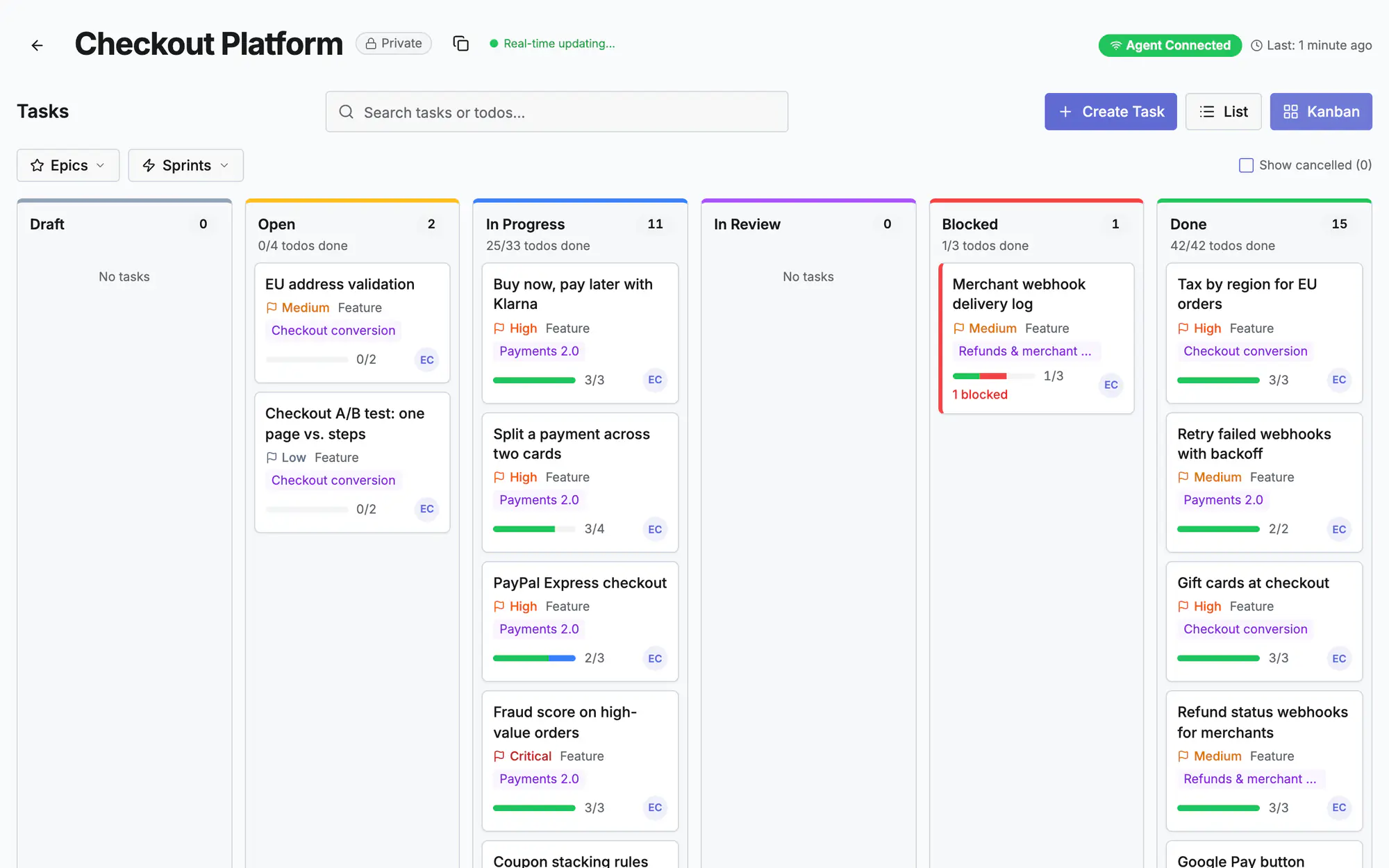
画面 1 / 3
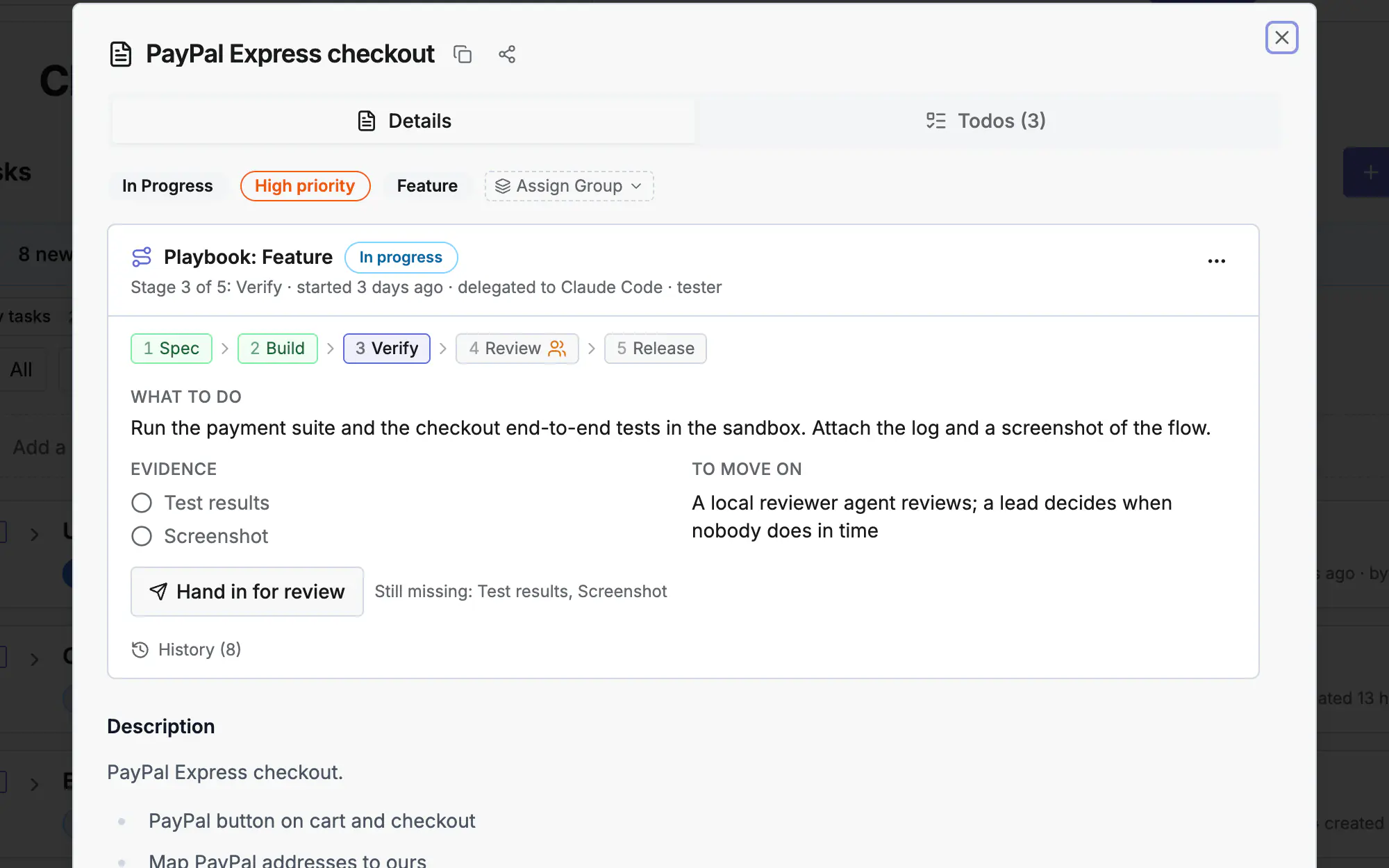
画面 2 / 3
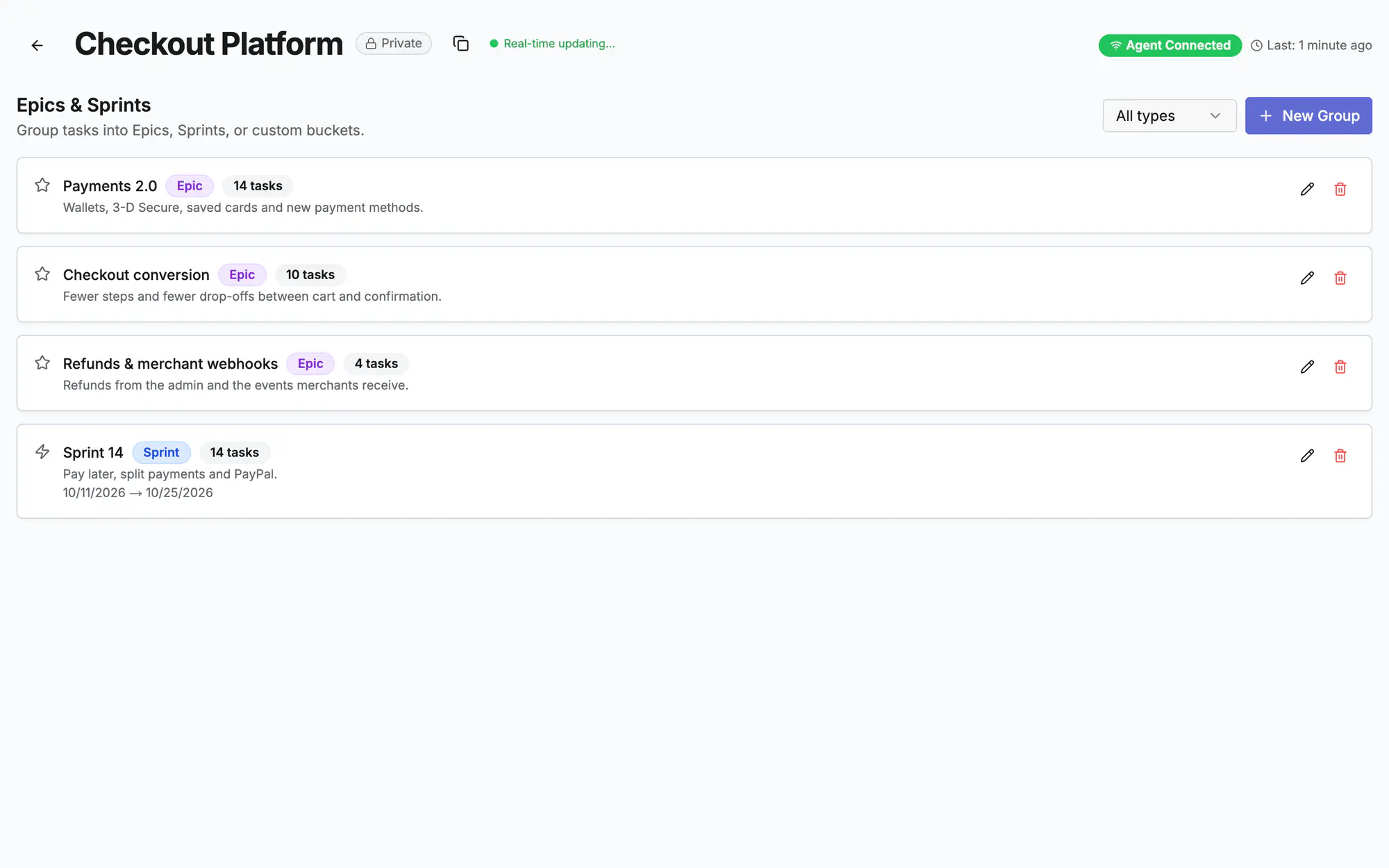
画面 3 / 3
動画で見る(0:19)
よくある質問
タスクを作るのは自分?エージェント?
どちらも作れます。人はアプリでタスクを作成し、リードエージェントは MCP の create_task と bulk_create_todos で計画できます。全員が同じボードを見ます。
タスクはいつ完了になりますか?
すべての Todo が終わったときです。プレイブックのタスクは最後のステージの後に完了になり、それ以外の方法では完了にできません。
特定のタスクをすばやく見つけるには?
検索ボックスに ID(RF- と 8 文字)を入力するか、そのタスクに言及したプルリクエストやコミットのリンクを開きます。
詳しく読む
ドキュメント: タスクとプレイブックプレイブックと承認エージェントコマンドセンターアプリでこの画面を開いて ? を押すと、作業画面の横にこのガイドが開きます。「表示する」で実際のページのツアーも見られます。