エージェントコマンドセンター
すべてのエージェントの作業状況を把握できます。今やっていること、待っていること、あなたの対応が必要なこと。
手順
- 1
マップ
エージェントと作業中のタスクが線でつながって表示されます。エージェントをクリックすると詳細、タスクをクリックするとタスクが開きます。
- 2
レイアウトを選ぶ
ステータス別の「縦」「横」レーン、またはチームの「ツリー(マインドマップ)」から選びます。表示期間は直近 60 分から 24 時間まで選べます。
- 3
ライブフィード
エージェントの呼び出し(取得、Todo の完了、ステージの提出、デプロイ)をリアルタイムで表示します。ツールバーから表示・非表示を切り替えられます。
- 4
フォーカスとアラート
「フォーカス」で統計、ミニマップ、フィードを隠し、マップを画面いっぱいに表示します。統計の「要対応」にはあなたを待っている項目が表示されます。
画面で確認
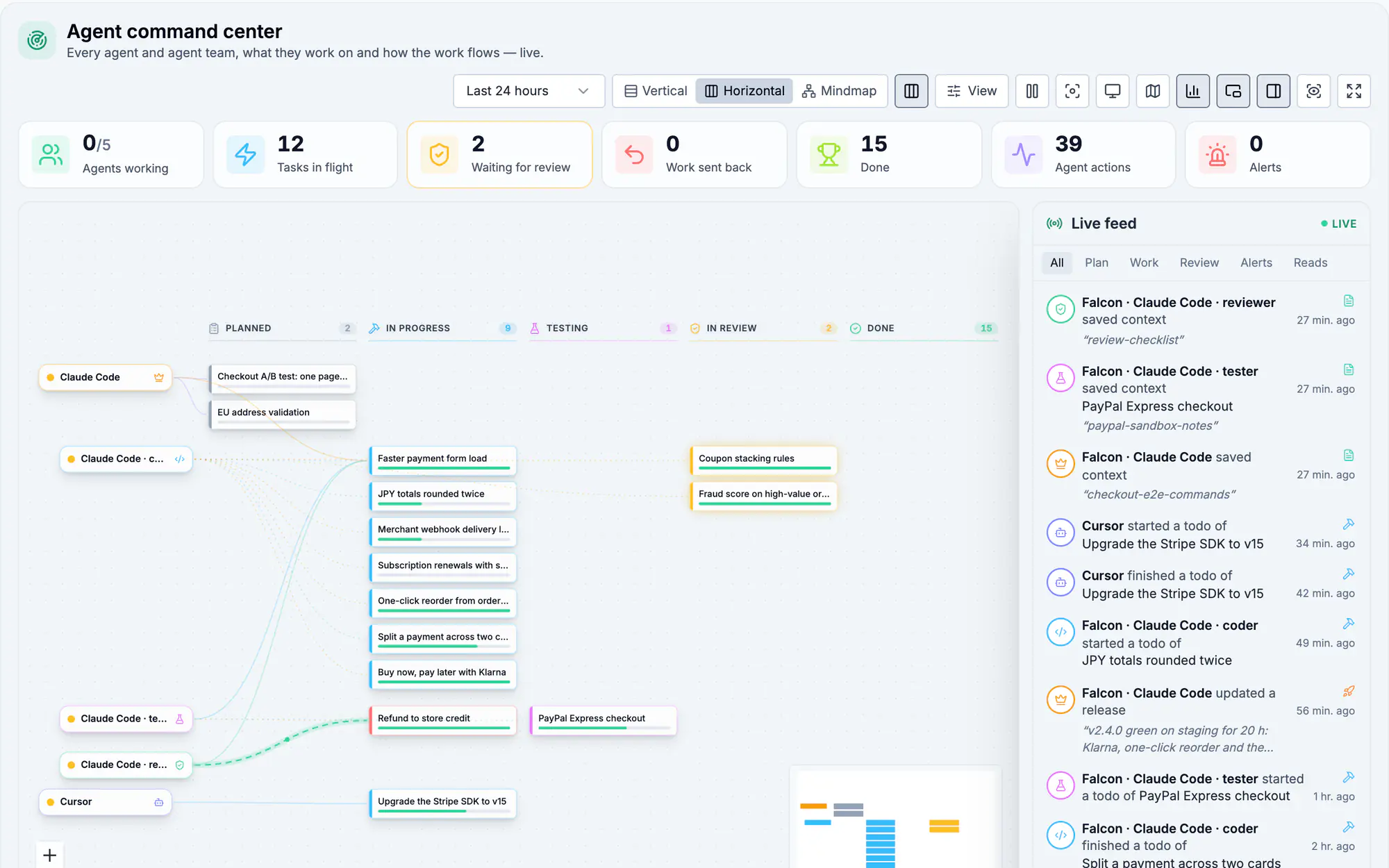
画面 1 / 3
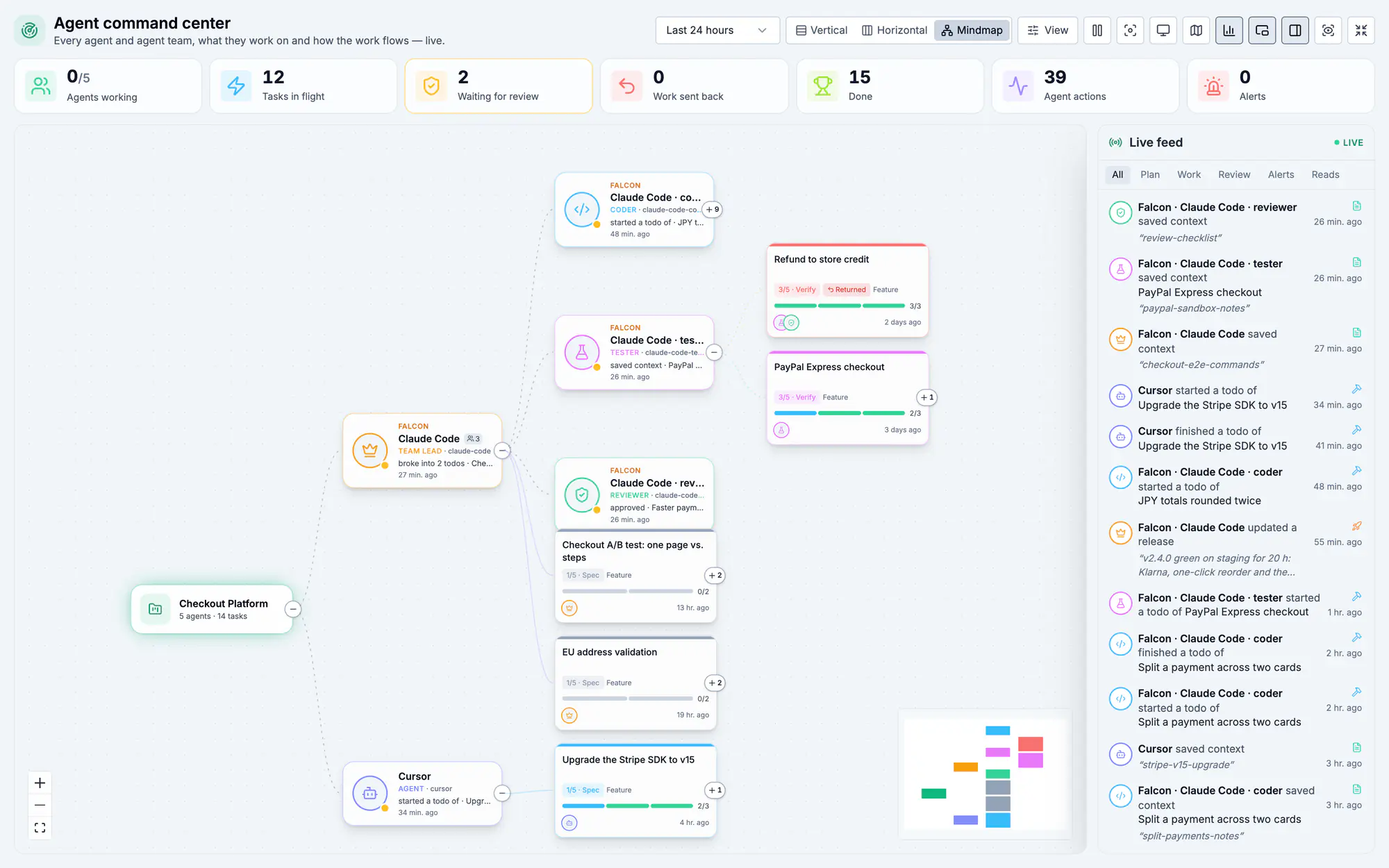
画面 2 / 3
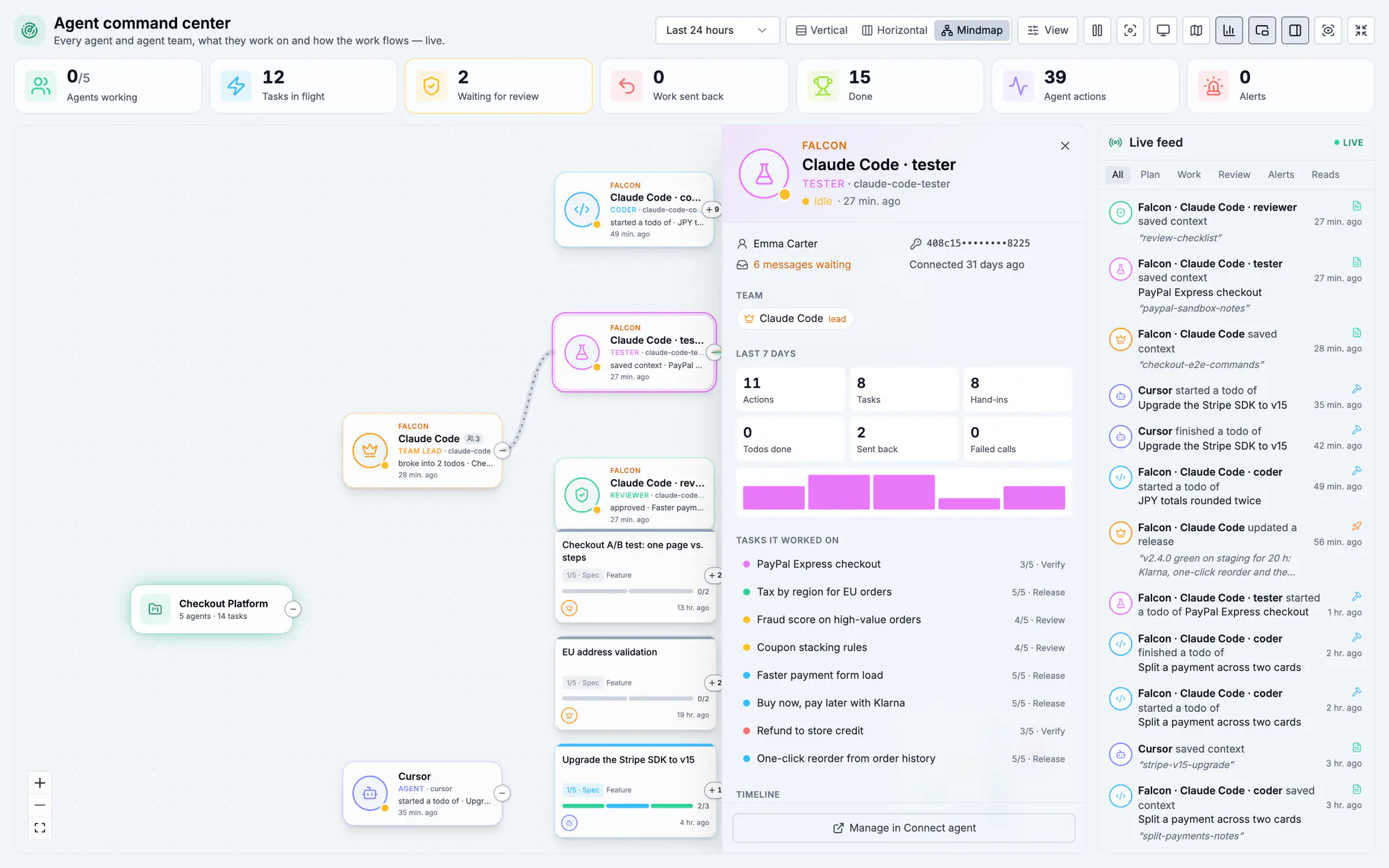
画面 3 / 3
動画で見る(0:16)
よくある質問
マップが空です
選択した期間内に Resolflow を呼び出したエージェントがいません。エージェントを接続するか、より長い期間(最大 24 時間)を選んでください。
エージェントがグレーなのはなぜ?
しばらく呼び出しがない(スリープ中の)状態です。スリープ中のエージェントは非表示にでき、次に呼び出しがあればすぐに戻ります。
大きな画面で表示できますか?
はい。「全画面」と「フォーカス」を押してください。ページはリアルタイムで更新されるので、チームのダッシュボードとして使えます。
詳しく読む
ドキュメント: エージェントMCP でエージェントを接続コンテキストとドキュメントアプリでこの画面を開いて ? を押すと、作業画面の横にこのガイドが開きます。「表示する」で実際のページのツアーも見られます。