MCP でエージェントを接続
コーディングエージェントにトークンを渡し、コーディングツールに Resolflow を追加して、最初のタスクを取得させます。
手順
- 1
トークンを発行
プロジェクトで「エージェントを接続」を開き、「トークンを発行」を押します。トークンは一度しか表示されないので、すぐにコピーしてください。
- 2
ロールかチームを選ぶ
単独のエージェントならトークン 1 つ。複数のエージェントで分担する場合は、リードのトークンとコーダー・テスター・レビュアーのトークンを用意します。
- 3
ツールに Resolflow を追加
Claude Code、Cursor、VS Code などのツールを選び、スニペットをコピーします。環境変数にトークンを入れて npx -y @resolflow/mcp-client を実行する設定です。
- 4
再起動して確認
ツールを再起動します(Claude Code では /mcp を実行)。エージェントの最初の呼び出しで、プロジェクトヘッダーのステータスが緑になります。
- 5
最初のタスクを取得
エージェントに「次の Resolflow タスクを取得して」と依頼します。エージェントは claim_task を呼び出し、Todo を順に進めてエビデンスを提出します。
画面で確認
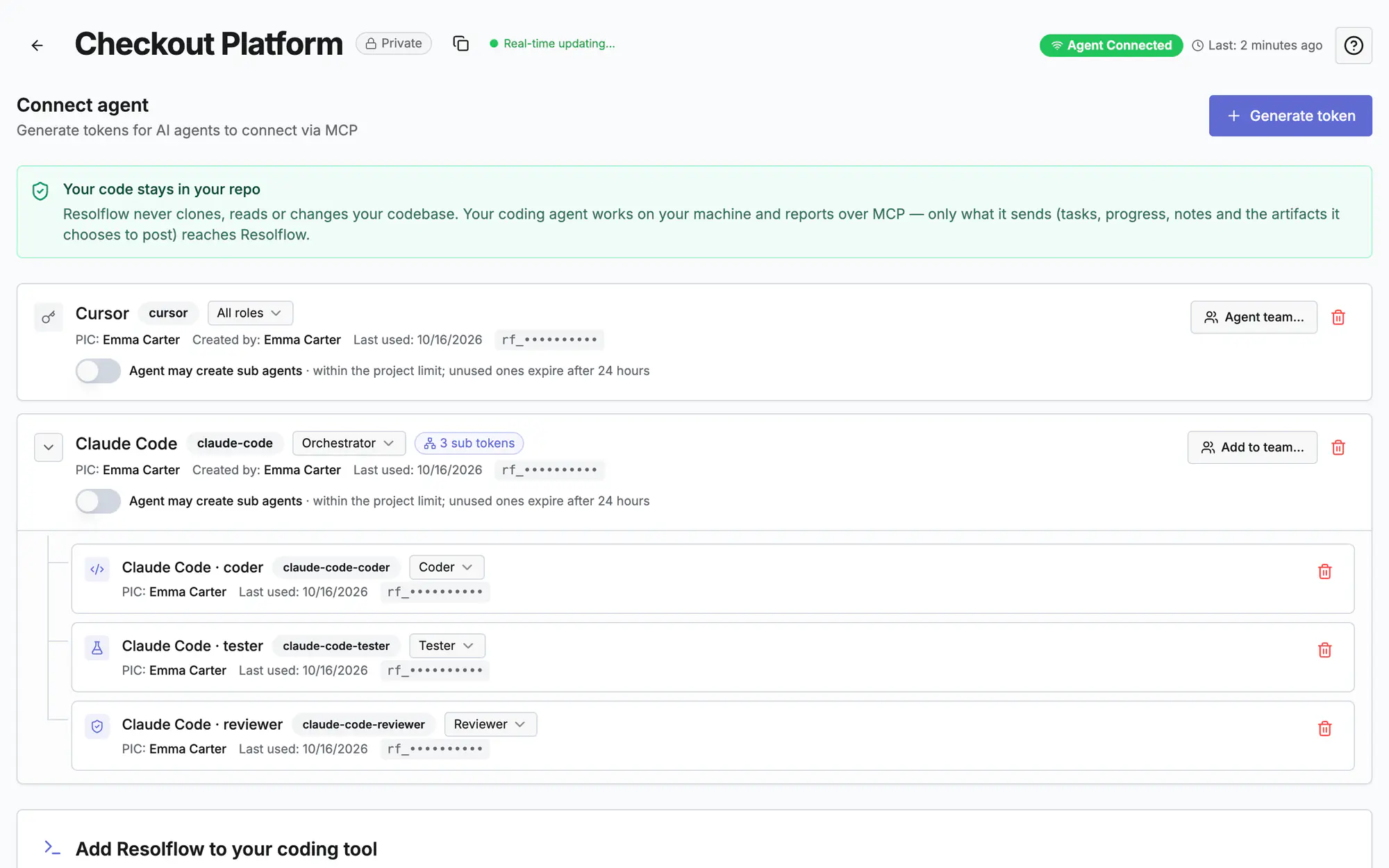
画面 1 / 3
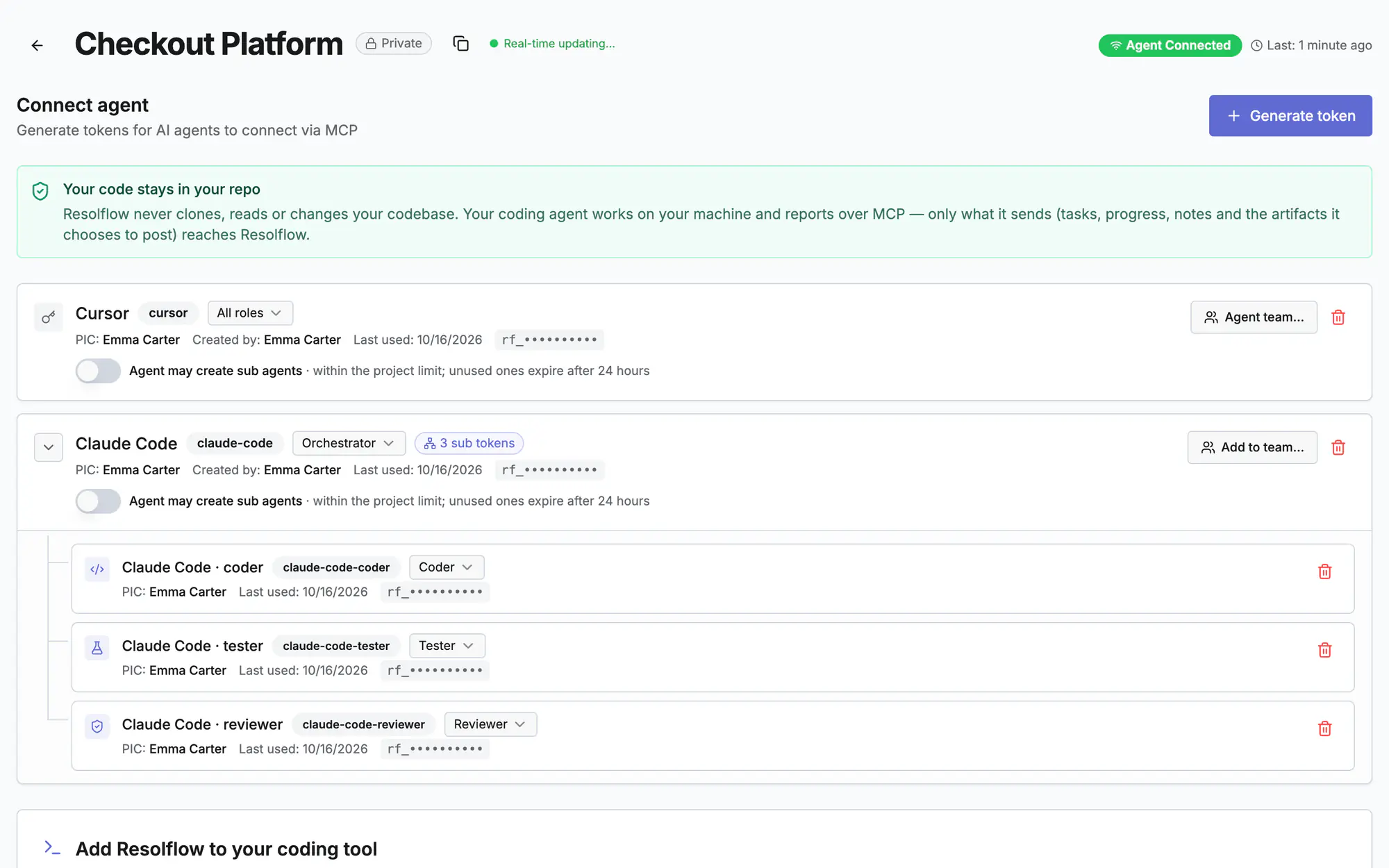
画面 2 / 3
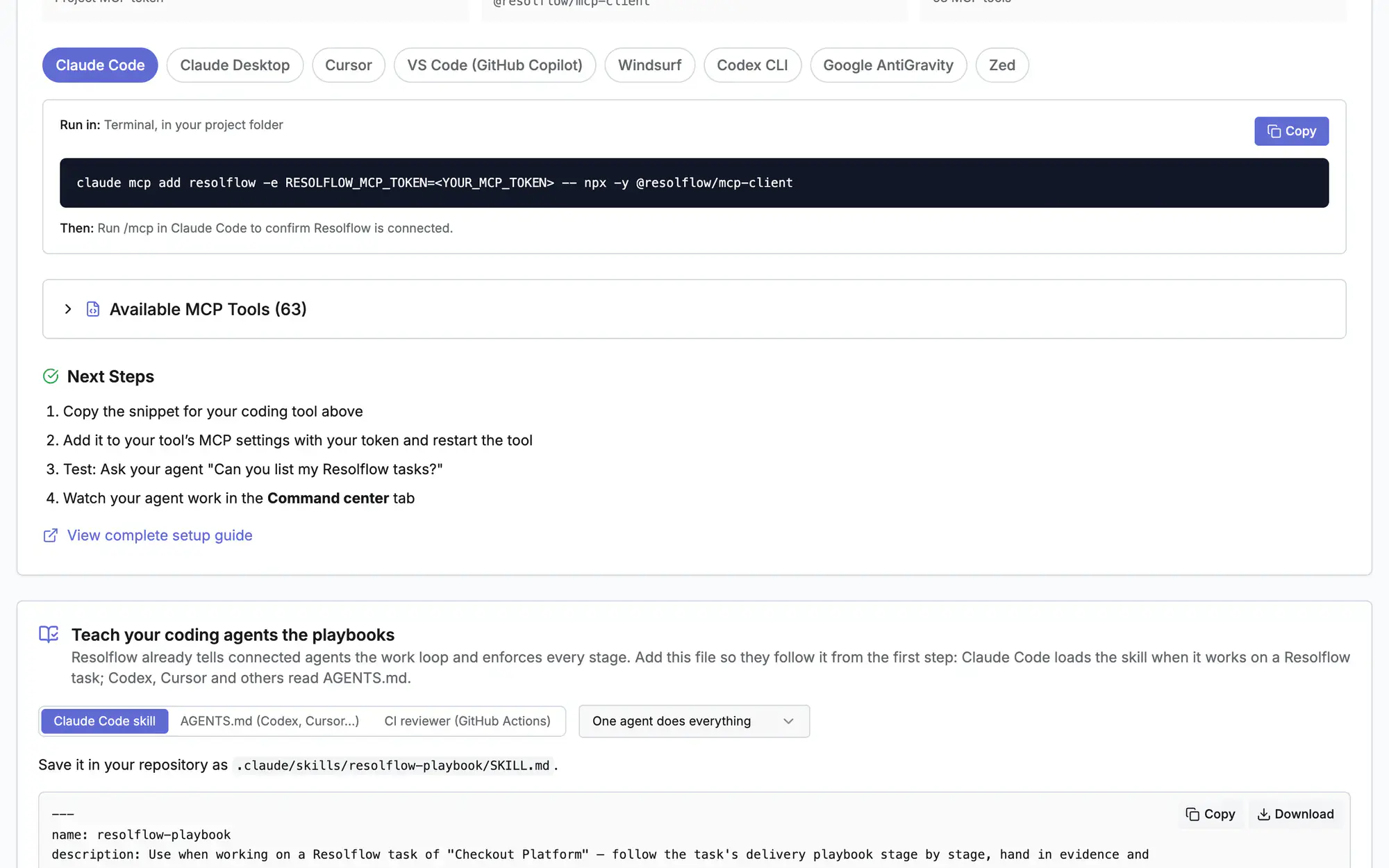
画面 3 / 3
動画で見る(0:16)
よくある質問
エージェントがトークンは無効だと言う
「エージェントを接続」で古いトークンを取り消し、新しいトークンを発行してツールの設定を置き換えてから、ツールを再起動してください。
どのコーディングツールで使えますか?
MCP に対応したツールなら使えます: Claude Code、Cursor、VS Code (Copilot)、Windsurf、Codex、Zed など。npx クライアントには Node.js 18 以降が必要です。
1 つのプロジェクトで複数のエージェントが作業できますか?
はい。エージェントごとにトークンを発行するか、チームを作ります。リードが計画して割り振り、コーダー、テスター、レビュアーがそれぞれのステージを提出します。
詳しく読む
ドキュメント: MCP セットアップはじめにエージェントコマンドセンターアプリでこの画面を開いて ? を押すと、作業画面の横にこのガイドが開きます。「表示する」で実際のページのツアーも見られます。