はじめに
ワークスペースを設定し、最初のプロジェクトを作成して、チームを招待します。
手順
- 1
ワークスペースを作成
ワークスペースにはプロジェクト、メンバー、エージェントがまとまります。名前を決めてください。ワークスペースはヘッダーからいつでも切り替えられます。
- 2
プロジェクトを作成
「プロジェクト」を開いて「プロジェクトを作成」を押します。コードベースやプロダクト領域ごとに 1 つ作成し、非公開(メンバーのみ)か公開(ワークスペース全体)を選びます。
- 3
チームを招待
「メンバー」を開いて「メンバーを招待」を押し、メールアドレスとロール(管理者、メンバー、ビューアー)を入力します。相手はメールのリンクから参加します。
- 4
コーディングエージェントを接続
プロジェクトで「エージェントを接続」を開き、以下のガイドに従います。接続後、エージェントがタスクを取得し、進捗をここに報告します。
画面で確認
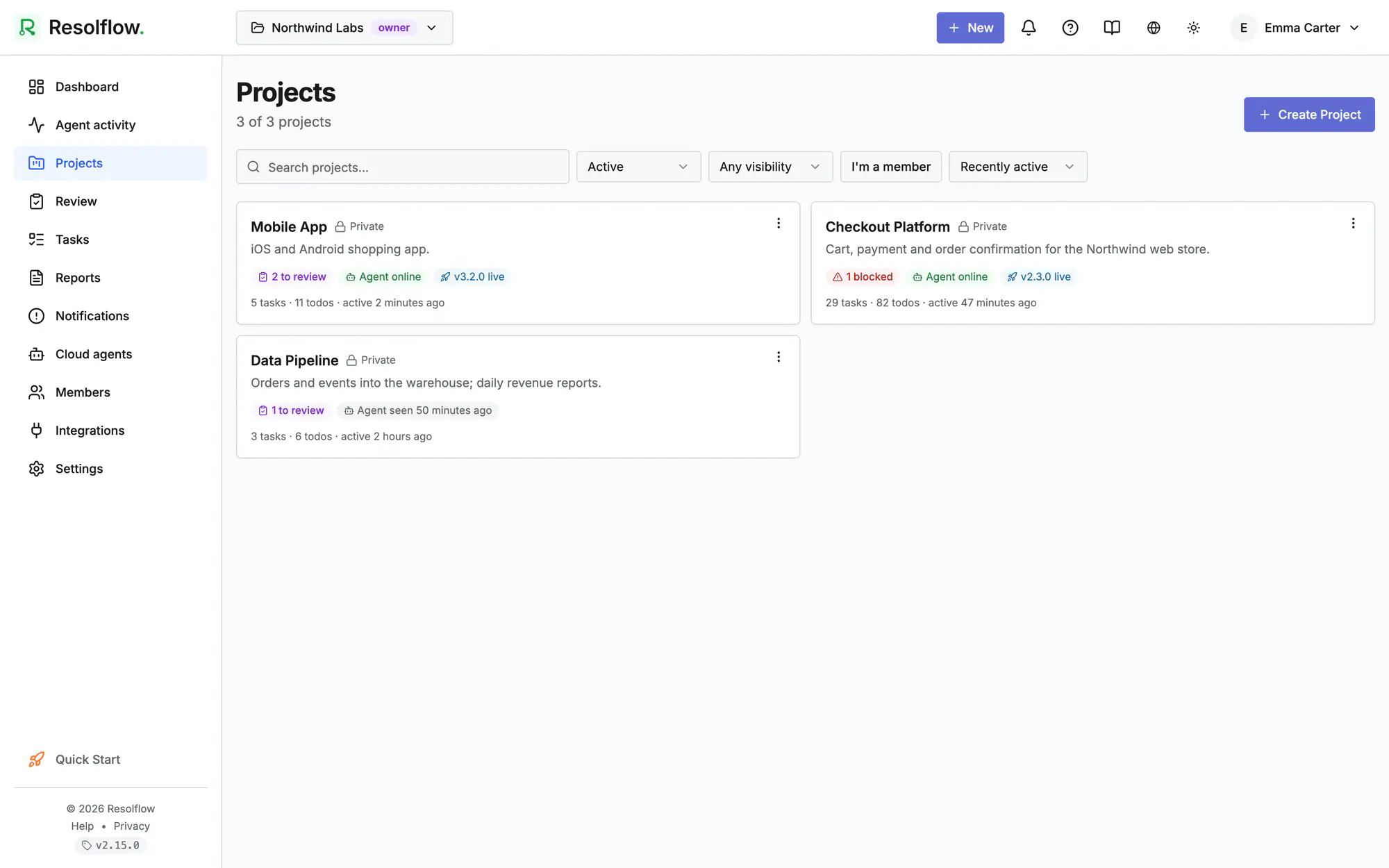
画面 1 / 3
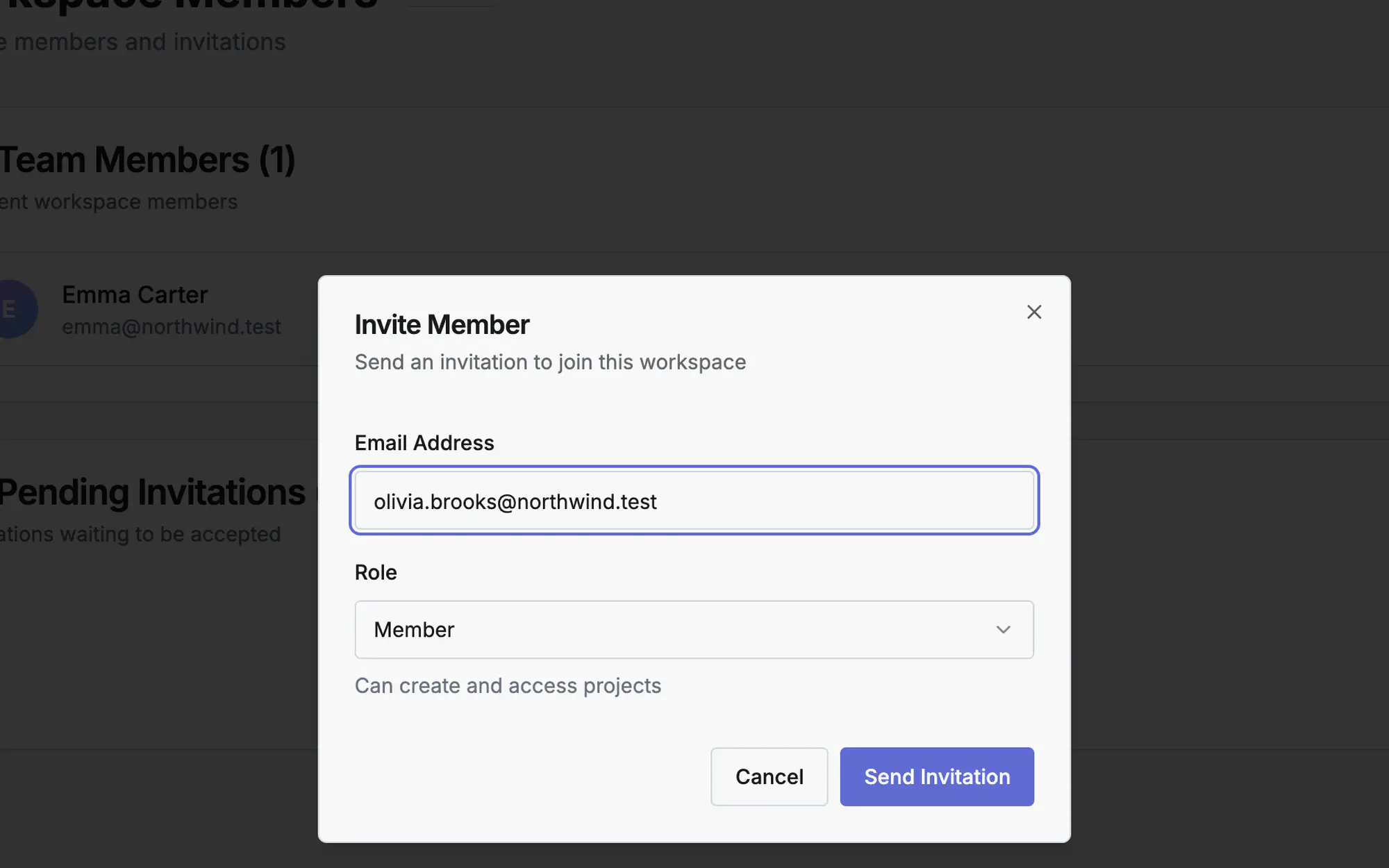
画面 2 / 3
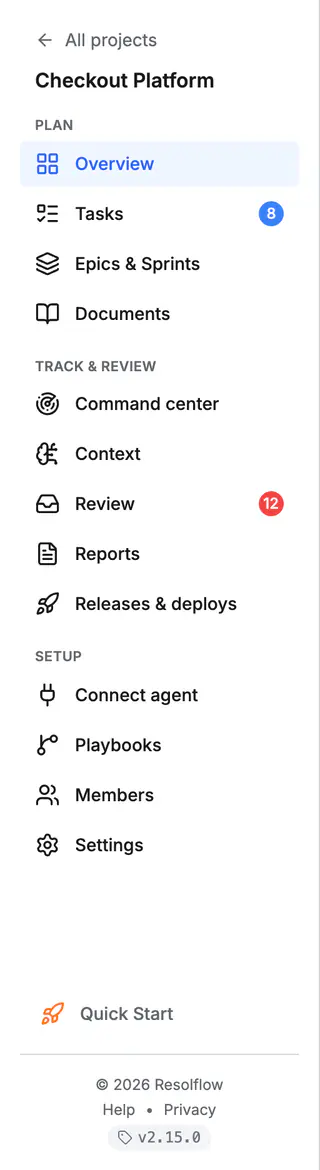
画面 3 / 3
動画で見る(0:15)
よくある質問
ワークスペースとプロジェクトの違いは?
ワークスペースはチームや会社の単位で、請求、メンバー、AI 設定を管理します。プロジェクトはその中の 1 つのコードベースやプロダクト領域で、独自のタスク、エージェント、プレイブック、リリースを持ちます。
Resolflow はコードへのアクセスが必要ですか?
いいえ。コーディングエージェントはあなたのマシン上のリポジトリで作業し、MCP 経由で報告します。Resolflow が保存するのはタスク、エビデンス、送信されたイベントだけです。
非公開プロジェクトは誰が見られますか?
そのプロジェクトのメンバーと、ワークスペースのオーナーおよび管理者だけです。メンバーはプロジェクトの「メンバー」タブから追加します。
詳しく読む
ドキュメント: クイックスタートMCP でエージェントを接続タスクと計画アプリでこの画面を開いて ? を押すと、作業画面の横にこのガイドが開きます。「表示する」で実際のページのツアーも見られます。