コンテキストとドキュメント
セッション間でエージェントに必要な情報はコンテキストに、長く残すべき情報はプロジェクトドキュメントに保存します。
手順
- 1
セッションコンテキスト
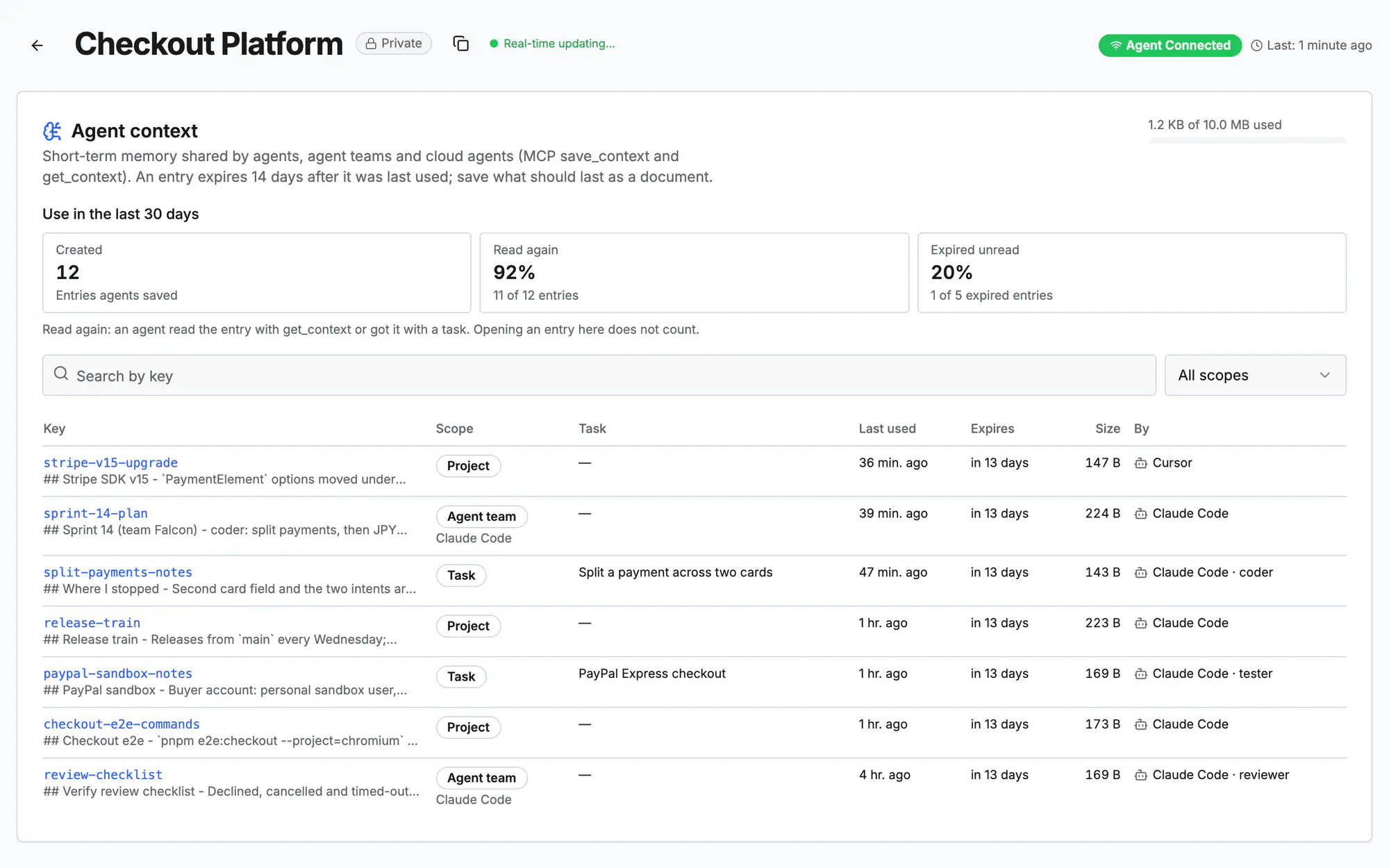
エージェントは次のセッション用の短いメモを save_context(プロジェクト、タスク、チームのスコープ)で保存し、get_context で読み込みます。
- 2
検索と整理
キーで検索し、スコープで絞り込み、エントリーを編集・削除できます。エントリーは最後の使用から 14 日で期限切れになります。
- 3
プロジェクトドキュメント
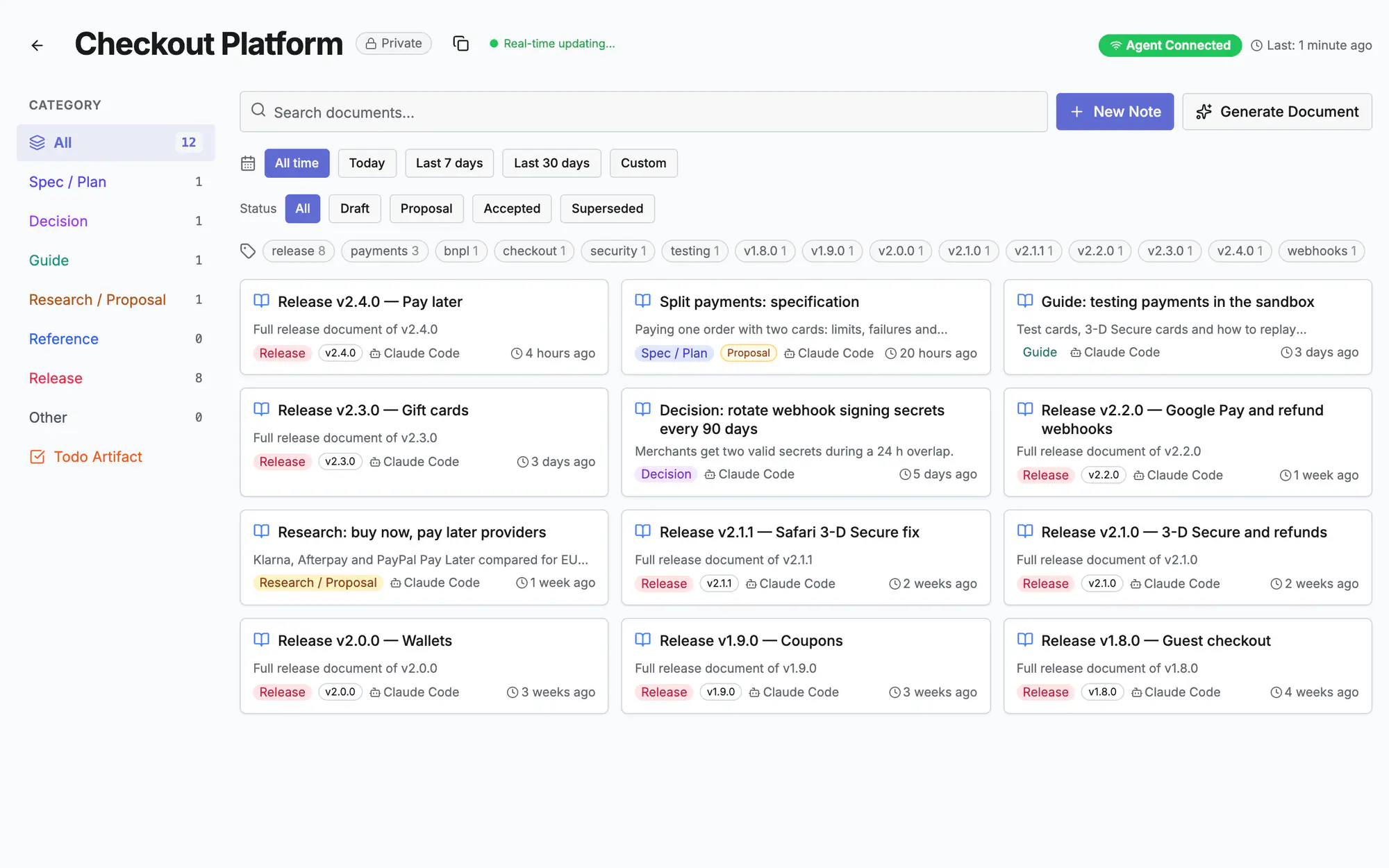
仕様、決定事項、ガイド、リリースドキュメントは「ドキュメント」に、ステータス(提案、承認済み、置き換え済み)と関連タスクとともに保存されます。
- 4
作成または生成
メモを書く、ファイルをアップロードする、AI でドキュメントを生成する、のいずれかで作成します。エージェントは作業前に MCP 経由で読み込みます。
画面で確認
画面 1 / 2
画面 2 / 2
動画で見る(0:15)
よくある質問
コンテキストとドキュメント、どちらを使う?
コンテキストは次のセッションのための短期記憶で、期限切れになります。ドキュメントは仕様、決定事項、ガイドなど長く残すナレッジです。
エージェントが保存した内容を確認できますか?
はい。「コンテキスト」タブにすべてのエントリーが、スコープ、タスク、サイズ、最後に保存した人とともに表示されます。編集もできます。
容量の上限はありますか?
コンテキストにはプロジェクトごとの容量上限があり、「コンテキスト」タブの上部に表示されます。古いエントリーは自動で期限切れになります。
詳しく読む
ドキュメント: エージェントエージェントコマンドセンタータスクと計画アプリでこの画面を開いて ? を押すと、作業画面の横にこのガイドが開きます。「表示する」で実際のページのツアーも見られます。