タスク管理
AIエージェントで作業を作成、整理、追跡します。1行のプロンプトから完全に構造化されたスプリントまで。
仕組み
タスク、ToDo、グループ — 構成要素
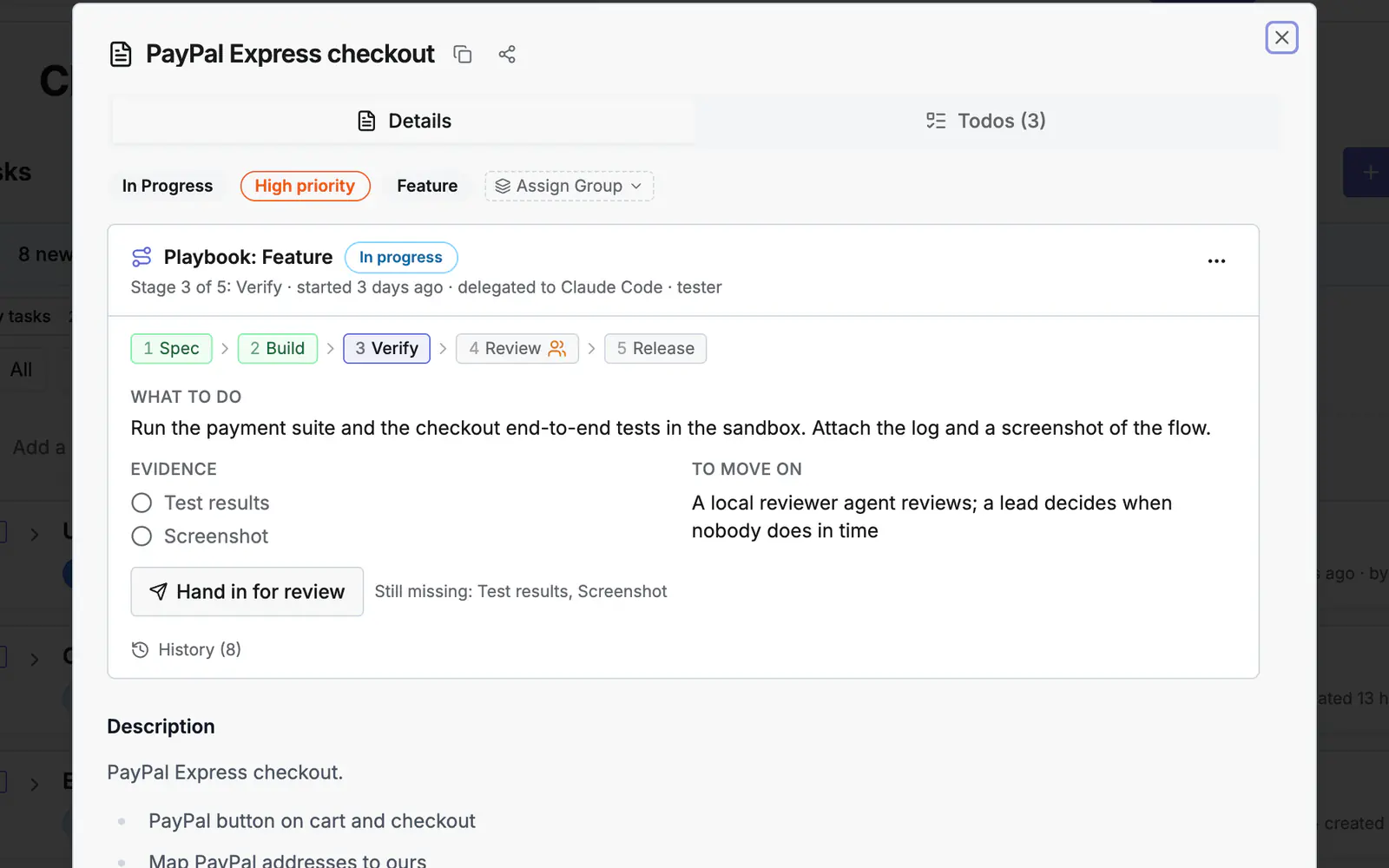
タスク
高レベルの作業項目 — 機能、バグ、調査。各タスクには1つ以上のToDoが含まれます。
ToDo
タスクを完了するための個々のステップ。AIエージェントはMCPツールを通じてToDoを取得、更新し、成果物を投稿します。
グループ
タスクをEpic(テーマ)、Sprint(期間)、カスタムグループに整理します。1つのタスクは複数のグループに属することができます。
タスクステータスフロー
ToDoステータスフロー
タスクの作成
3つの方法 — ワークフローに合うものを選択
方法1 — MCP経由のローカルエージェント
IDEエージェント(Cursor、VS Code Copilot、Claude)がMCPツールを呼び出してタスクとToDoを直接作成し、Resolflowを更新しながら実装に取り組みます。
プロジェクトにOAuth2ログインを実装するタスクを作成
このPRDドキュメントに基づいてタスクを作成
エージェントは create_task と bulk_create_todos を自動的に呼び出します。
方法2 — AIタスクプランナー(Web)
- 1.プロジェクトを開く → タスク作成タブ
- 2.目標を記述 — 例:「JWTでユーザー認証を追加」
- 3.任意で参照ドキュメントを添付してAIコンテキストを充実させる
- 4.「計画を生成」をクリック — AIオーケストレーターがタスク、ToDo、優先度、提案グループを含む構造化された計画を生成
- 5.確認して「計画を確定」をクリックして保存
📎 ドキュメント添付
より正確なタスク生成のためにプロジェクトドキュメントをコンテキストとして添付
💾 ドラフトの自動保存
計画は自動的にバージョン管理されます — 以前のドラフトを再開
🔀 Mermaid図
AIは計画の一部としてアーキテクチャ/フロー図を生成できます
🛡️ エラー耐性
部分的なLLM応答やネットワークエラーから優雅に回復
方法3 — 手動作成
- 1.プロジェクト → タスクタブ → 「新規タスク」をクリック
- 2.タイトル、説明、タイプ、優先度を入力
- 3.タスク詳細パネルを開いて手動でToDoを追加
タスクグループ: EpicとSprint
作業をテーマと期間に構造化
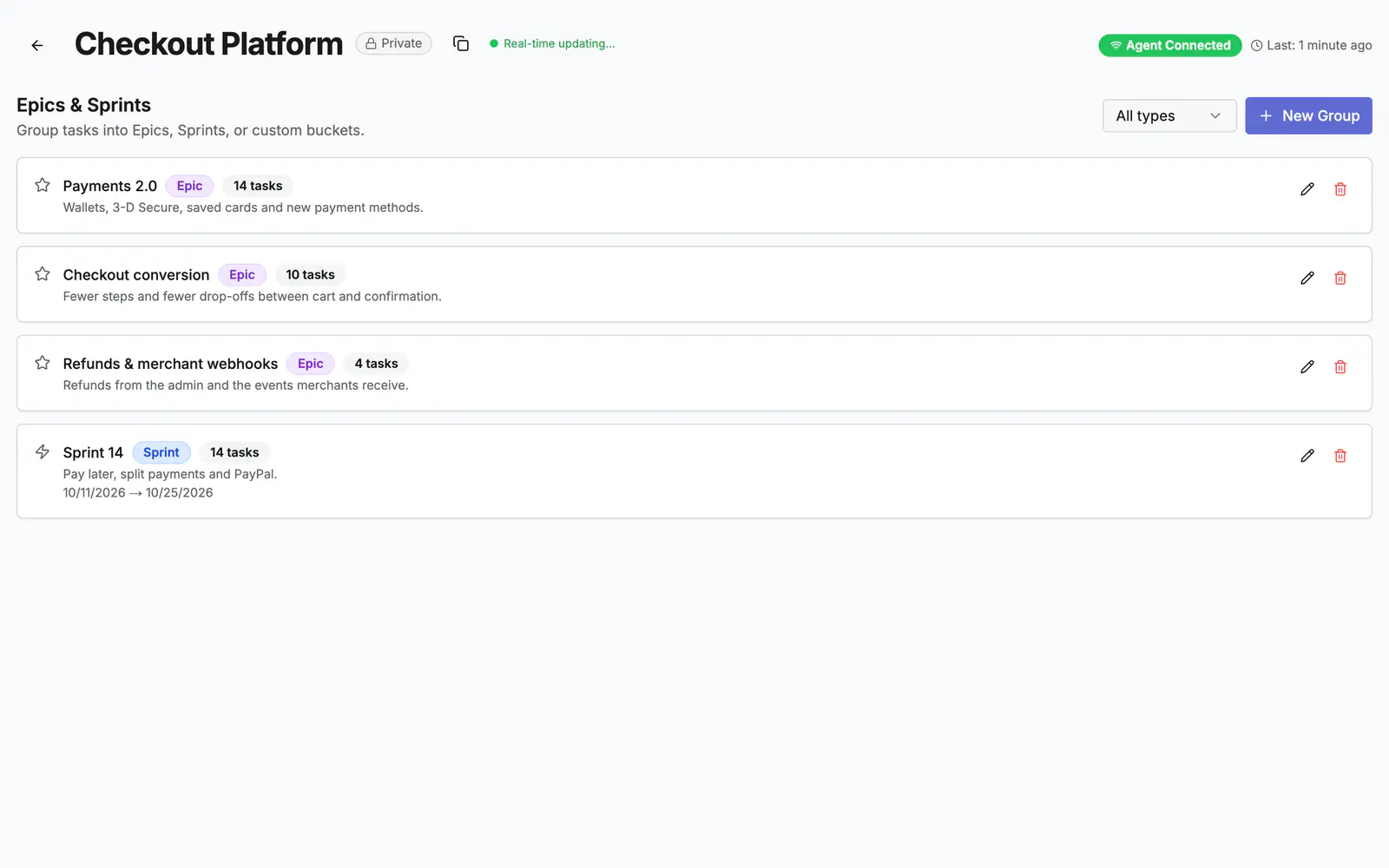
エピック
広範なテーマまたは機能領域。複数のスプリントやタスクを単一の目標の下にグループ化します。
スプリント
期間限定の反復。特定の納品期間に計画されたタスクをグループ化します。
カスタム
任意の自由なラベル — チーム、コンポーネント、マイルストーン、リリース。
グループの使い方
プロジェクト → グループタブ → 「新規グループ」 → タイプを選択(Epic、Sprint、カスタム)
任意のタスクカードからグループ割り当てボタンをクリック — タスクは同時に複数のグループに属することができます
タスクタブでツリービューに切り替えて、Epic → Sprintの下にネストされたタスクを表示
Epic: Authentication System
Sprint: Sprint 1
└─ Implement OAuth2 login
└─ Add refresh token support
Sprint: Sprint 2
└─ Add MFA support
💡 AIタスクプランナー統合
AIタスクプランナーは機能の説明に基づいてタスクのグループ化を自動的に提案します。提案されたグループは、計画を確定する前にタスクカードにバッジとして表示されます。
参照ドキュメント
タスク生成時にAIにより良いコンテキストを提供
タスク生成時にプロジェクトドキュメント(PRD、仕様、アーキテクチャノート)を添付して、AIオーケストレーターがより関連性が高く適切に範囲設定されたタスクとToDoを生成するようにします。
タスク作成ダイアログで「参照ドキュメント」をクリック
プロジェクトのドキュメントライブラリからドキュメントを検索して複数選択
選択したドキュメントは、計画生成中にコンテキストとしてAIオーケストレーターに渡されます
タスクの監視
ビュー、フィルター、リアルタイムタスク詳細
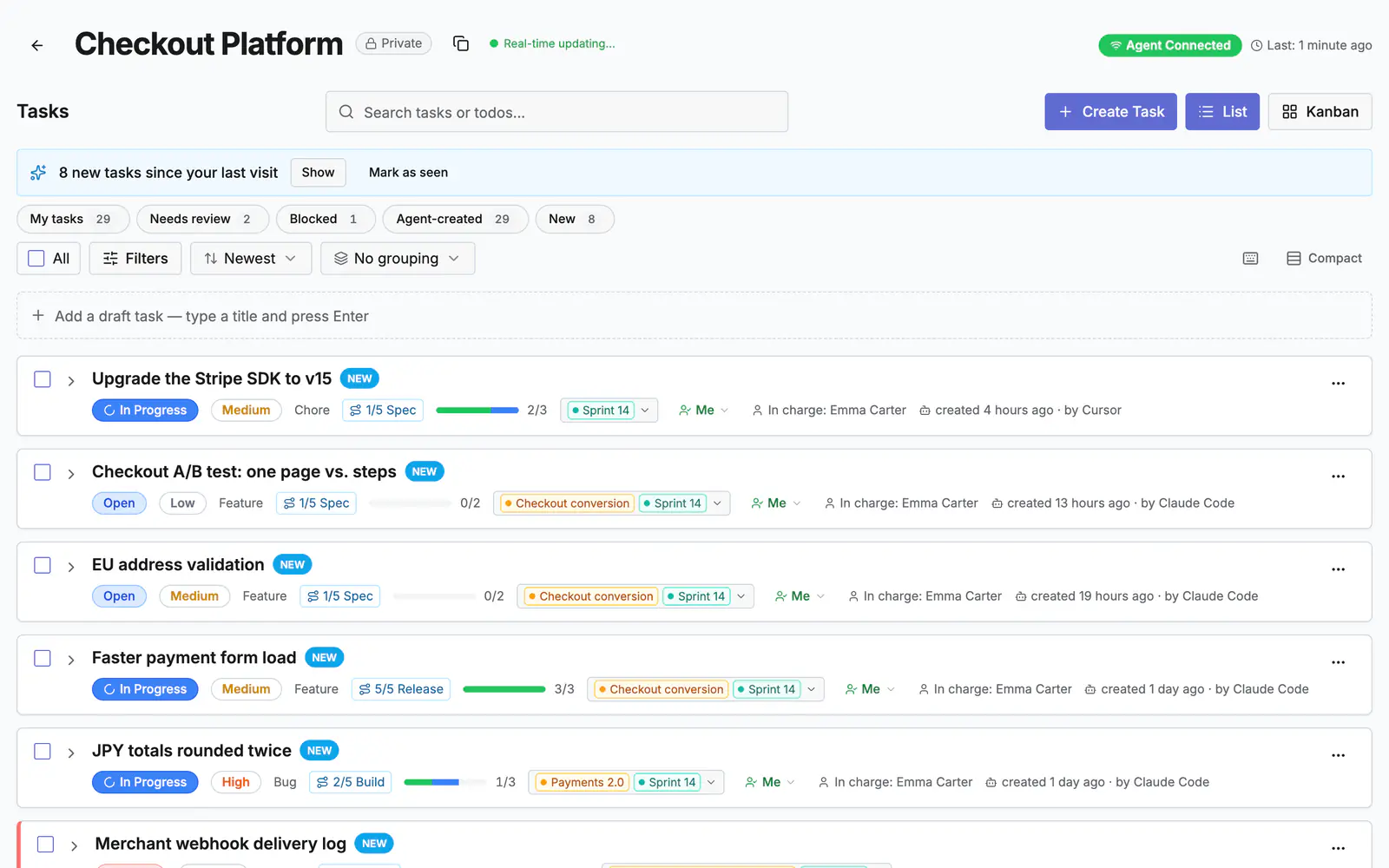
タスクビュー
ボード
ステータス別のKanban列 — オープン、進行中、完了、ブロック
ツリー
折りたたみ可能なセクションでEpic → Sprintの下にネストされたタスク
リスト
ソートと複数選択フィルターの組み合わせを備えたフラットリスト
フィルター
- • ステータス、優先度、タイプ、タスクグループで絞り込み
- • 複数選択ドロップダウンは複雑なフィルターの組み合わせをサポート
- • フィルターはページ移動後も保持されます
タスク詳細パネル
任意のタスクをクリックして詳細パネルを開きます:
- • タイトル、説明、優先度、タイプを編集
- • ToDoの表示と管理
- • エージェントアクティビティの完全なタイムラインをリアルタイムで表示
- • エージェントが投稿した成果物を表示 — コードdiff、テスト結果、ログ
エージェントの操作
接続されたAIエージェントがタスクとToDoでできること
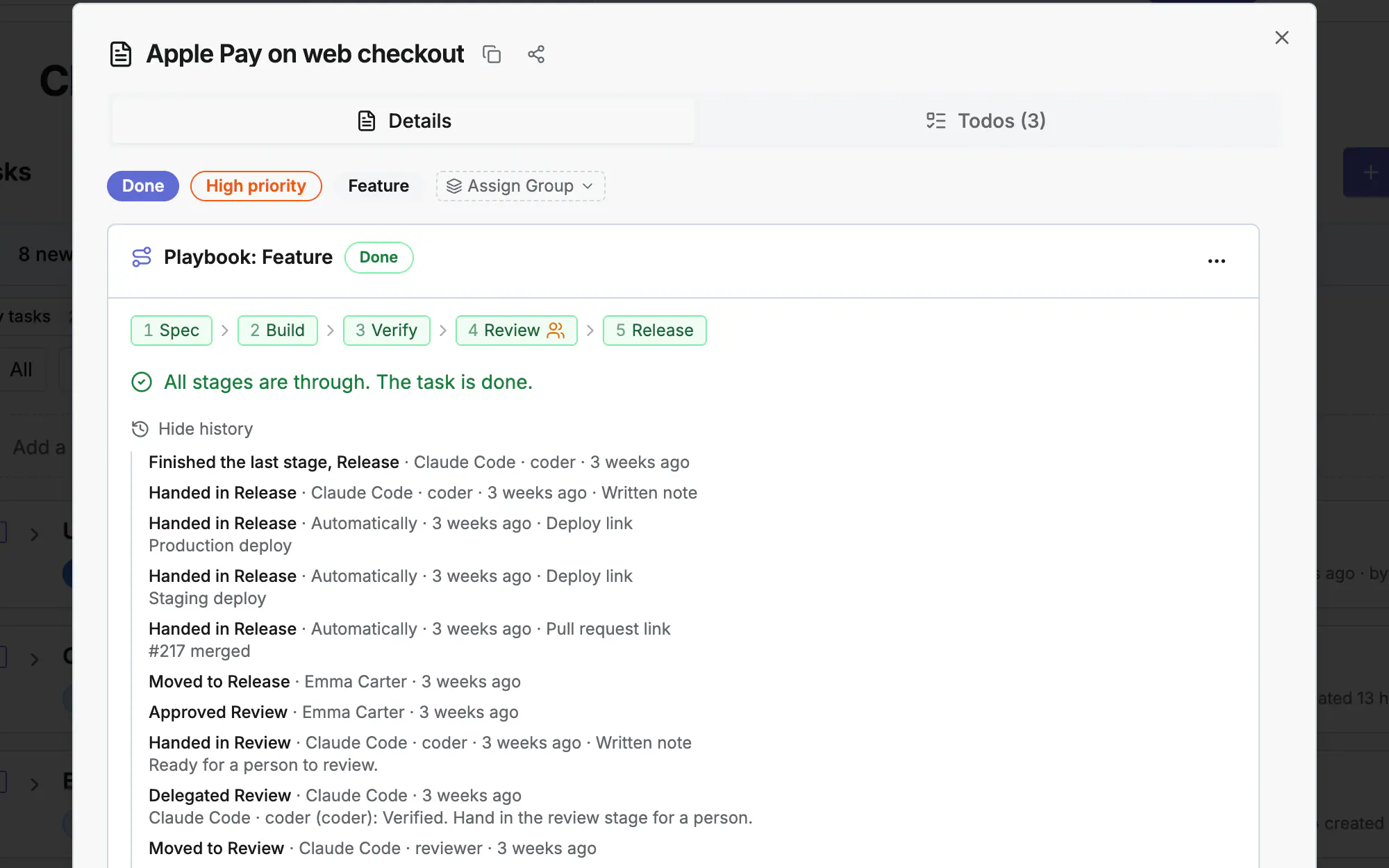
ToDoを取得
claim_todoin_progressとしてマークし、オーケストレーターが誰が作業しているかを把握
進捗を更新
update_todo_statusメモを追加し、ステータスを変更し、タイムラインを最新に保つ
成果物を投稿
post_todo_artifactコードdiff、テスト出力、ログスニペットをToDoに添付
ブロッカーを通知
report_loop_signalオーケストレーターが介入できるようにループやブロッカーを報告
ガイダンスを求める
ask_orchestratorIDEを離れずにタスクの途中でAIガイダンスを取得
作業を見つける
search_tasks / get_task_by_idIDまたはキーワードでタスクとToDoを検索
すべてのエージェントアクティビティはタスクのタイムラインにリアルタイムで表示されます。22個のMCPツールが利用可能です — 完全なリストはMCPセットアップガイドを参照してください。
レポート
タスクとエージェントのアクティビティからインサイトを生成
レポートタブからプロジェクトレポートを生成:
get_report と list_reports MCPツールを使用して、エージェントからプログラムでレポートを取得します。