Versions et déploiements
Connectez la CI de votre dépôt, suivez les déploiements, promouvez ou annulez avec une validation, et enregistrez chaque version.
Étapes
- 1
Connectez GitHub ou GitLab
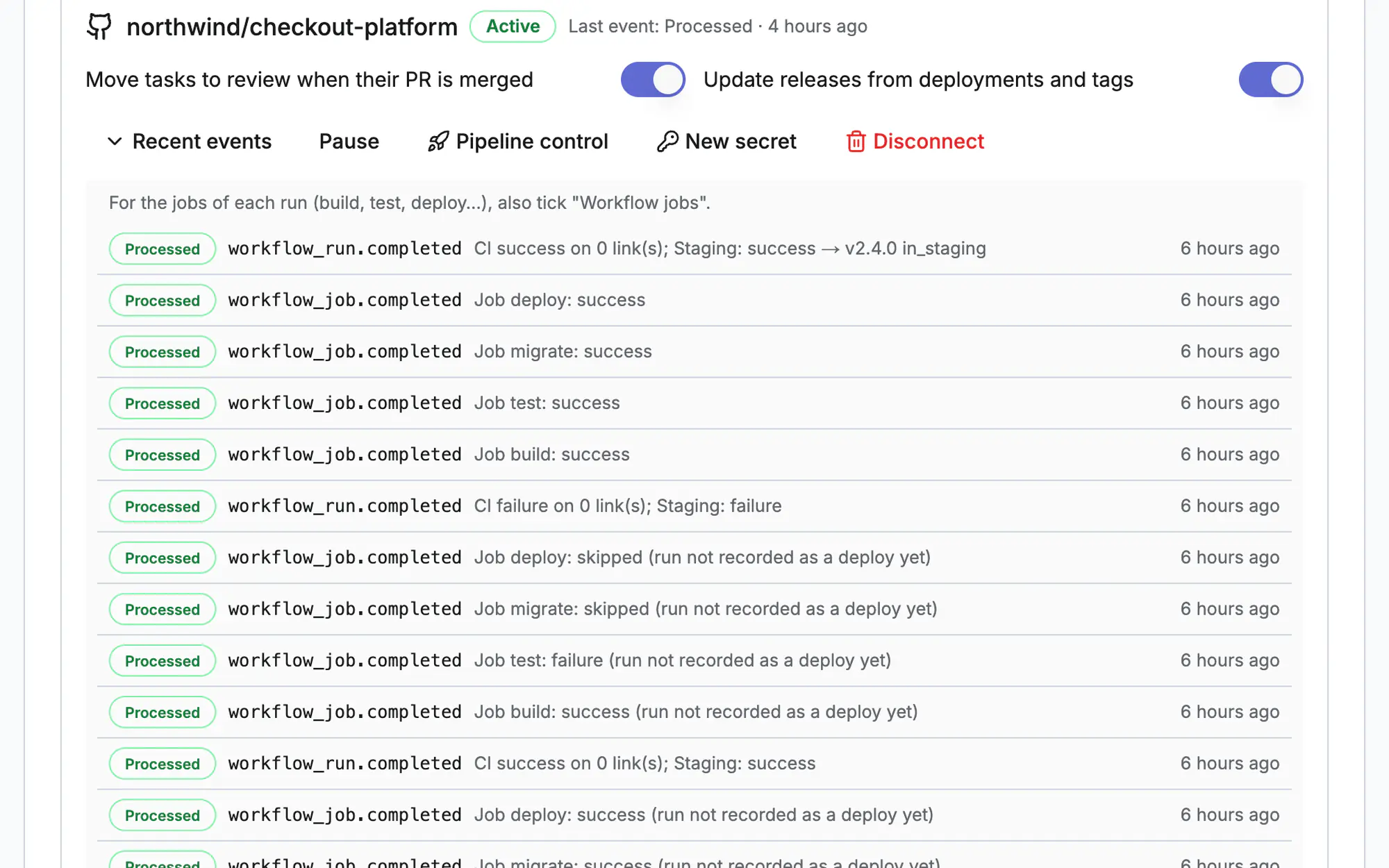
Dans Versions et déploiements → Configuration, ajoutez votre dépôt et copiez l'URL du webhook et son secret dans GitHub ou GitLab. Lecture seule : Resolflow ne pousse jamais de code.
- 2
Associez vos environnements
Ajoutez la préproduction et la production avec les noms des workflows qui y déploient, pour que chaque exécution arrive au bon endroit.
- 3
Suivez les déploiements
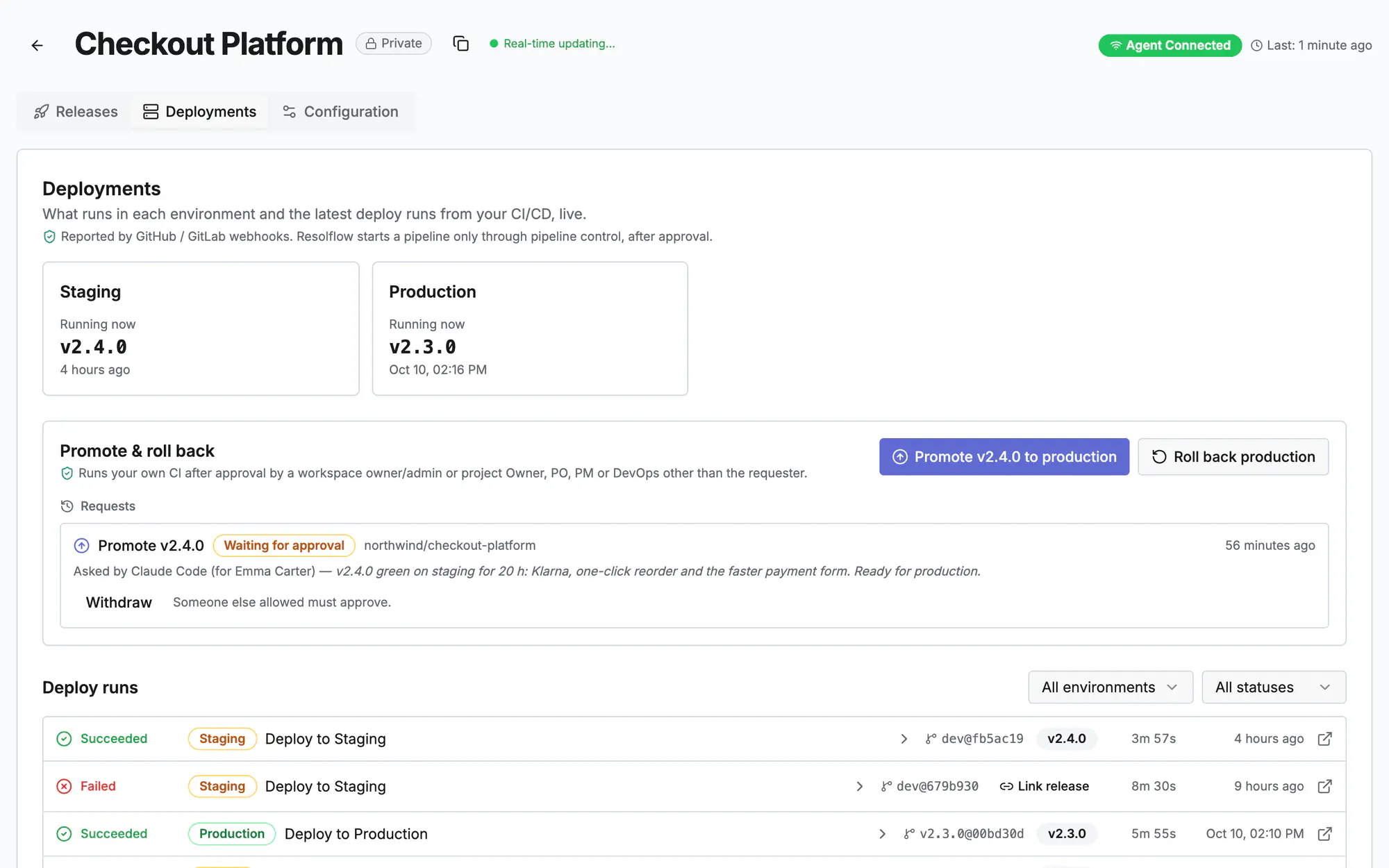
Déploiements affiche chaque exécution avec ses jobs, son statut et sa version, et informe les agents des tâches livrées du résultat.
- 4
Promouvoir ou annuler
Avec le contrôle des pipelines activé, un agent ou une personne demande à promouvoir une version en production ; un propriétaire, un administrateur ou un DevOps valide et votre CI l'exécute.
- 5
Enregistrez la version
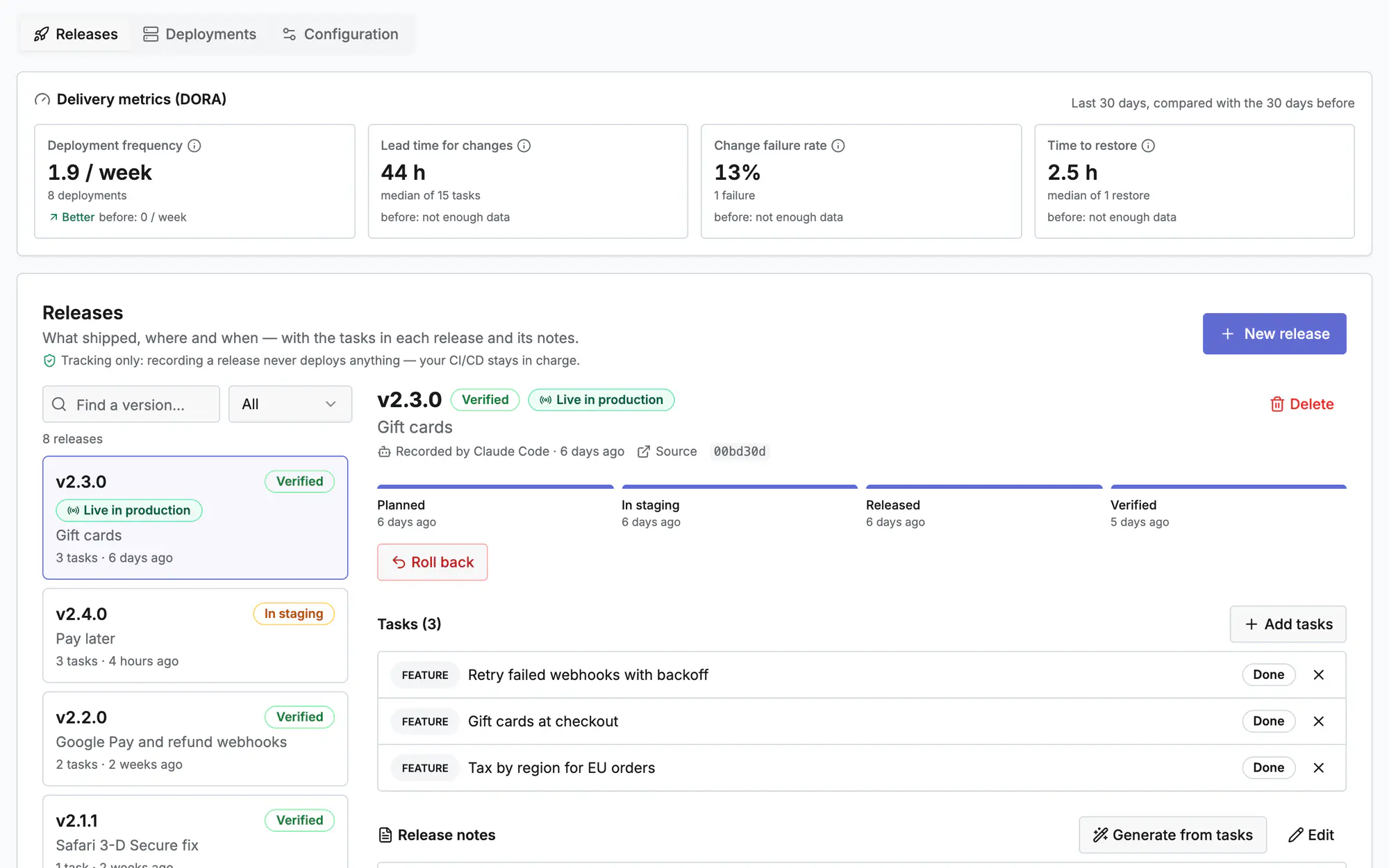
Chaque version a ses notes de version, ses tâches liées et un document de version, de planifiée à préproduction, publiée puis vérifiée.
- 6
Suivez DORA
Fréquence de déploiement, délai de livraison, taux d'échec des changements et temps de rétablissement sont calculés à partir de vos vrais déploiements.
À l'écran
Écran 1 sur 3
Écran 2 sur 3
Écran 3 sur 3
Voir la vidéo (0:20)
Questions fréquentes
Resolflow exécute-t-il ma CI ?
Seulement si vous activez le contrôle des pipelines et qu'une demande de promotion ou d'annulation est validée : il lance alors le workflow choisi. Sinon, il se contente de lire les événements du webhook.
Qui peut valider une promotion ?
Un propriétaire ou un administrateur de l'espace de travail, ou un Propriétaire, Product Owner, Chef de projet ou DevOps du projet qui n'en est pas l'auteur. Un projet peut aussi valider les demandes automatiquement.
Un déploiement n'apparaît pas
Vérifiez les livraisons récentes du webhook dans GitHub ou GitLab, et que le nom du workflow correspond à un environnement dans Configuration.
En savoir plus
Docs : Tâches et playbooksPlaybook et validationsMembres, rôles et paramètresDans l'application, appuyez sur ? depuis cet écran pour ouvrir ce guide à côté de votre travail, puis sur « Montrez-moi » pour visiter la vraie page.