Membres, rôles et paramètres
Faites entrer les bonnes personnes dans vos projets avec le bon rôle, et réglez le fonctionnement du projet.
Étapes
- 1
Ajoutez des membres au projet
Ouvrez Membres dans le projet et ajoutez des personnes de votre espace de travail. Chaque membre peut être responsable de tokens d'agents.
- 2
Attribuez des rôles
Propriétaire, Product Owner, Chef de projet, Responsable technique, Ingénieur, DevOps, QA et d'autres. Les rôles déterminent qui approuve les étapes, promeut les versions et gère les tokens.
- 3
Paramètres du projet
Nom et description, le flux de réalisation des tâches (avec une revue humaine avant la fin), le délai de revue et vos préférences techniques.
- 4
Garde-fous
Définissez l'agent orchestrateur et les garde-fous qu'il vérifie, ainsi que les notifications envoyées par le projet.
À l'écran
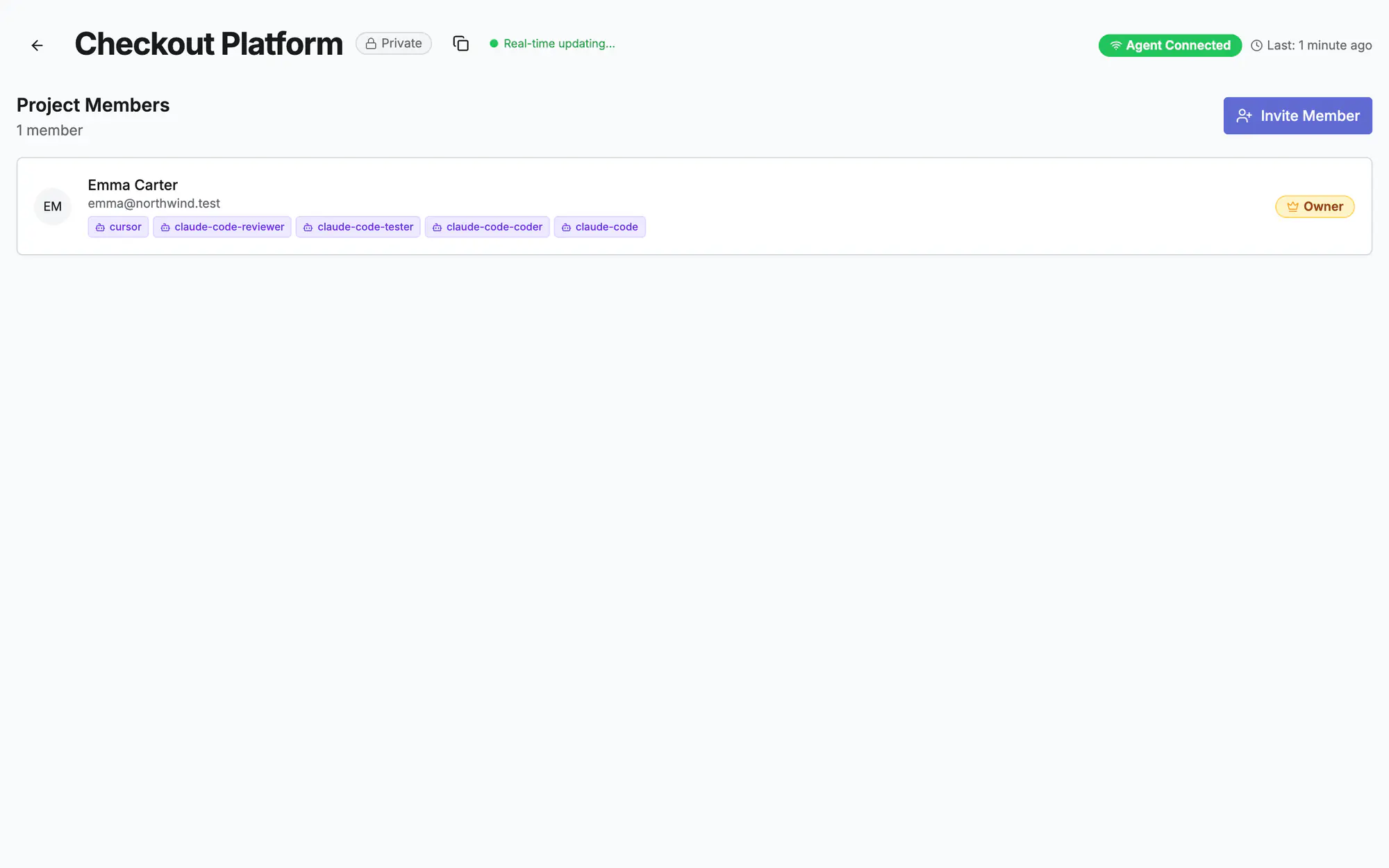
Écran 1 sur 3
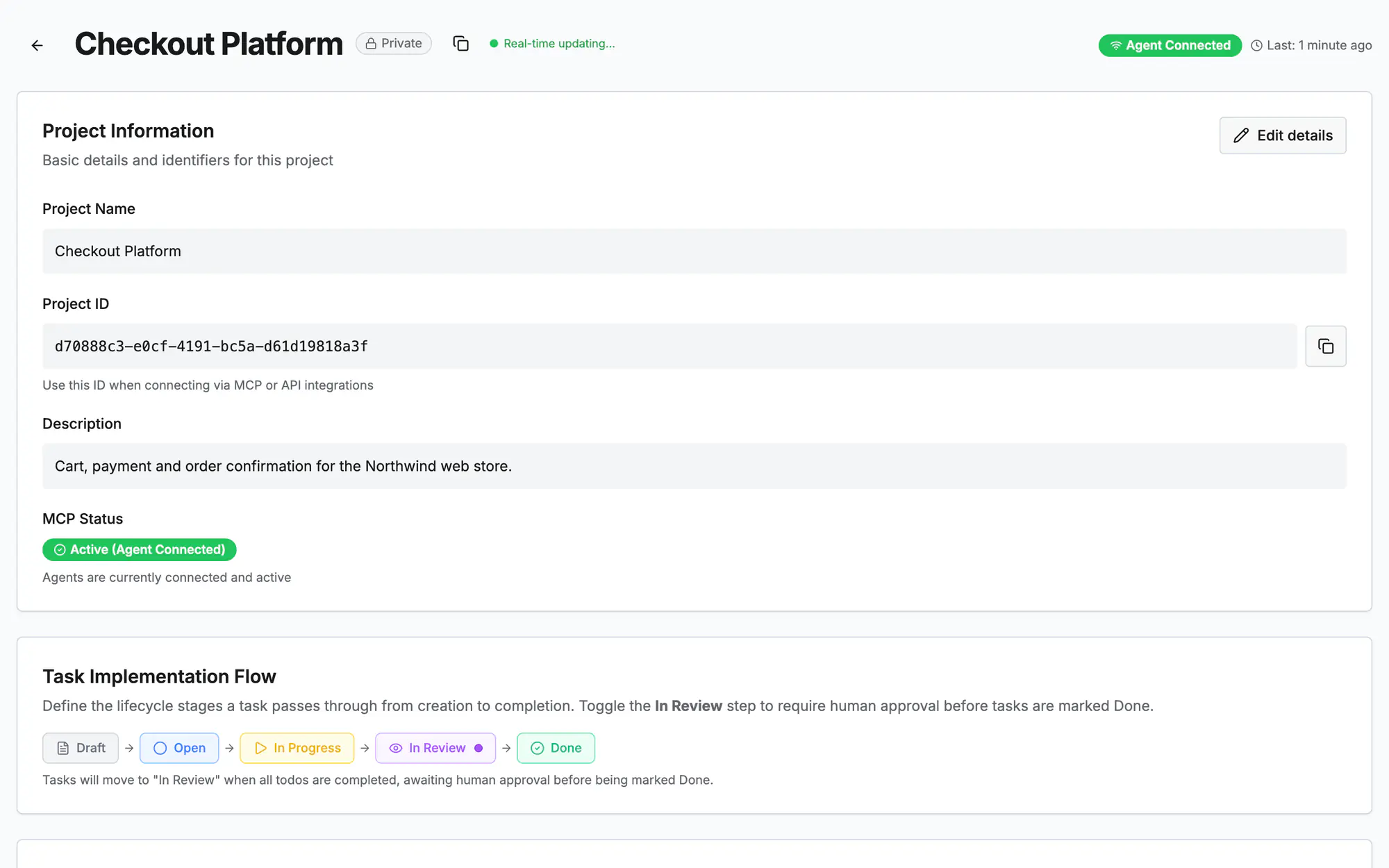
Écran 2 sur 3
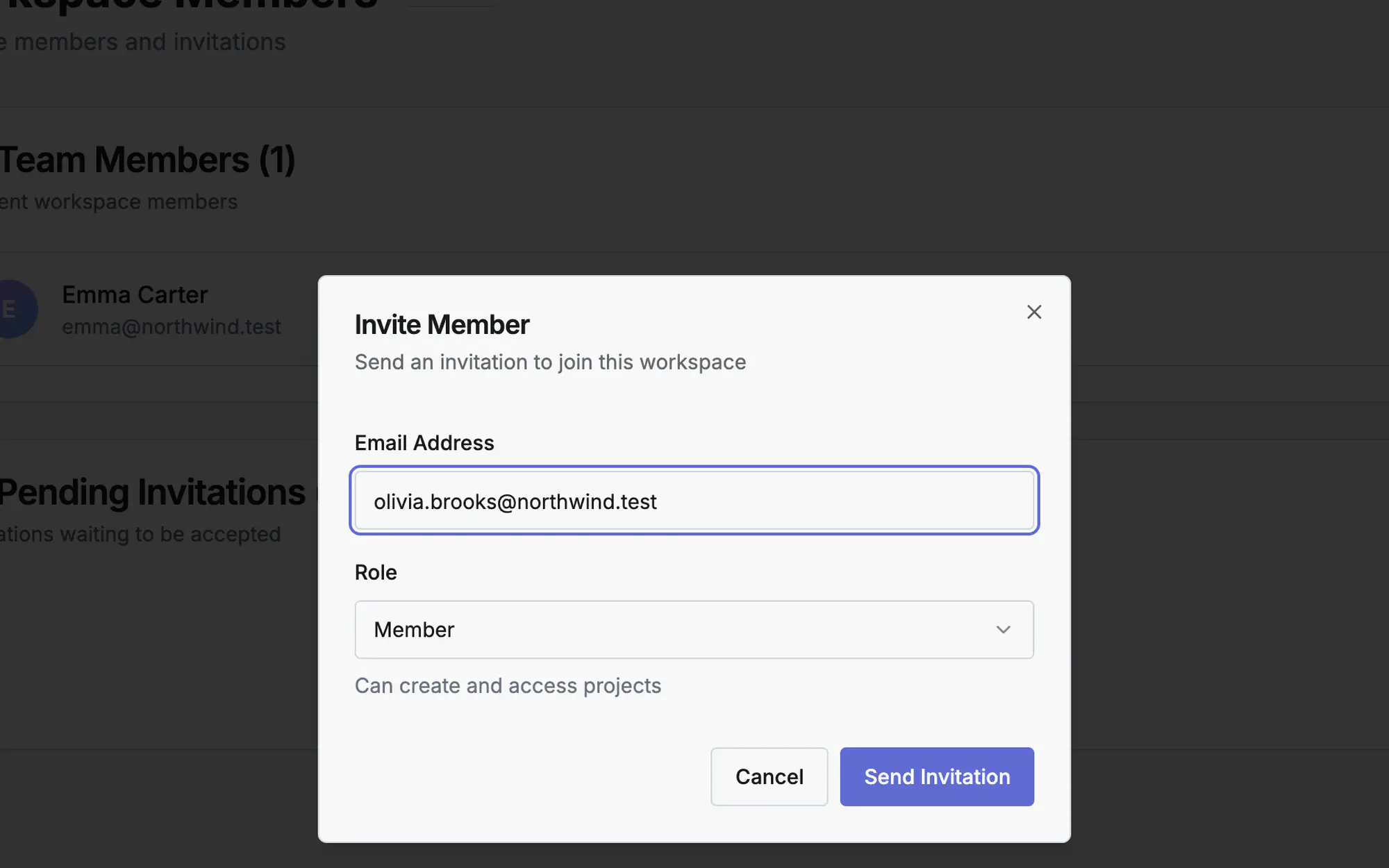
Écran 3 sur 3
Voir la vidéo (0:15)
Questions fréquentes
Rôle dans l'espace ou rôle dans le projet ?
Le rôle dans l'espace de travail (administrateur, membre, spectateur) définit ce qu'une personne peut faire dans tout l'espace ; le rôle dans le projet définit ce qu'elle décide au sein d'un projet.
Qui peut inviter des personnes ?
Les propriétaires et administrateurs de l'espace de travail y invitent des personnes ; les propriétaires et responsables d'un projet y ajoutent des membres de l'espace.
Comment retirer quelqu'un ?
Dans Membres, utilisez le bouton de suppression sur sa ligne. Ses tokens restent actifs jusqu'à ce que vous les révoquiez dans Connecter un agent.
En savoir plus
Docs : Démarrage rapidePremiers pasVersions et déploiementsDans l'application, appuyez sur ? depuis cet écran pour ouvrir ce guide à côté de votre travail, puis sur « Montrez-moi » pour visiter la vraie page.