Premiers pas
Configurez votre espace de travail, créez votre premier projet et invitez votre équipe.
Étapes
- 1
Créez votre espace de travail
Votre espace de travail regroupe vos projets, vos collègues et vos agents. Choisissez un nom ; vous pouvez changer d'espace depuis l'en-tête à tout moment.
- 2
Créez un projet
Allez dans Projets et cliquez sur Créer un projet : un projet par base de code ou domaine produit. Choisissez privé (membres uniquement) ou public (tout l'espace de travail).
- 3
Invitez votre équipe
Ouvrez Membres, cliquez sur Inviter un membre, saisissez son e-mail et un rôle : administrateur, membre ou spectateur. Il rejoint l'espace via le lien de l'e-mail.
- 4
Connectez votre agent de code
Dans le projet, ouvrez Connecter un agent et suivez le guide ci-dessous. Votre agent prend alors des tâches et rend compte de sa progression ici.
À l'écran
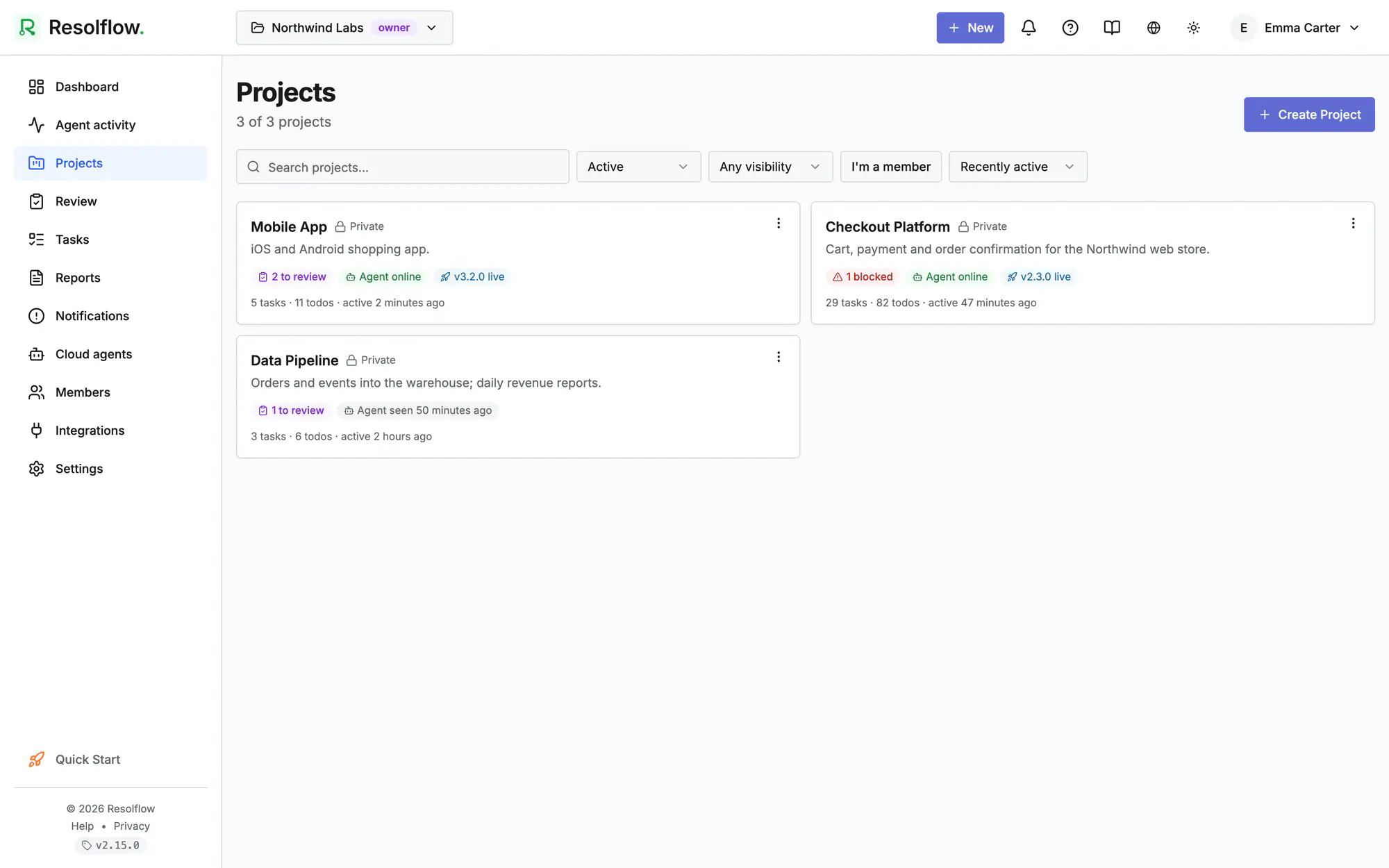
Écran 1 sur 3
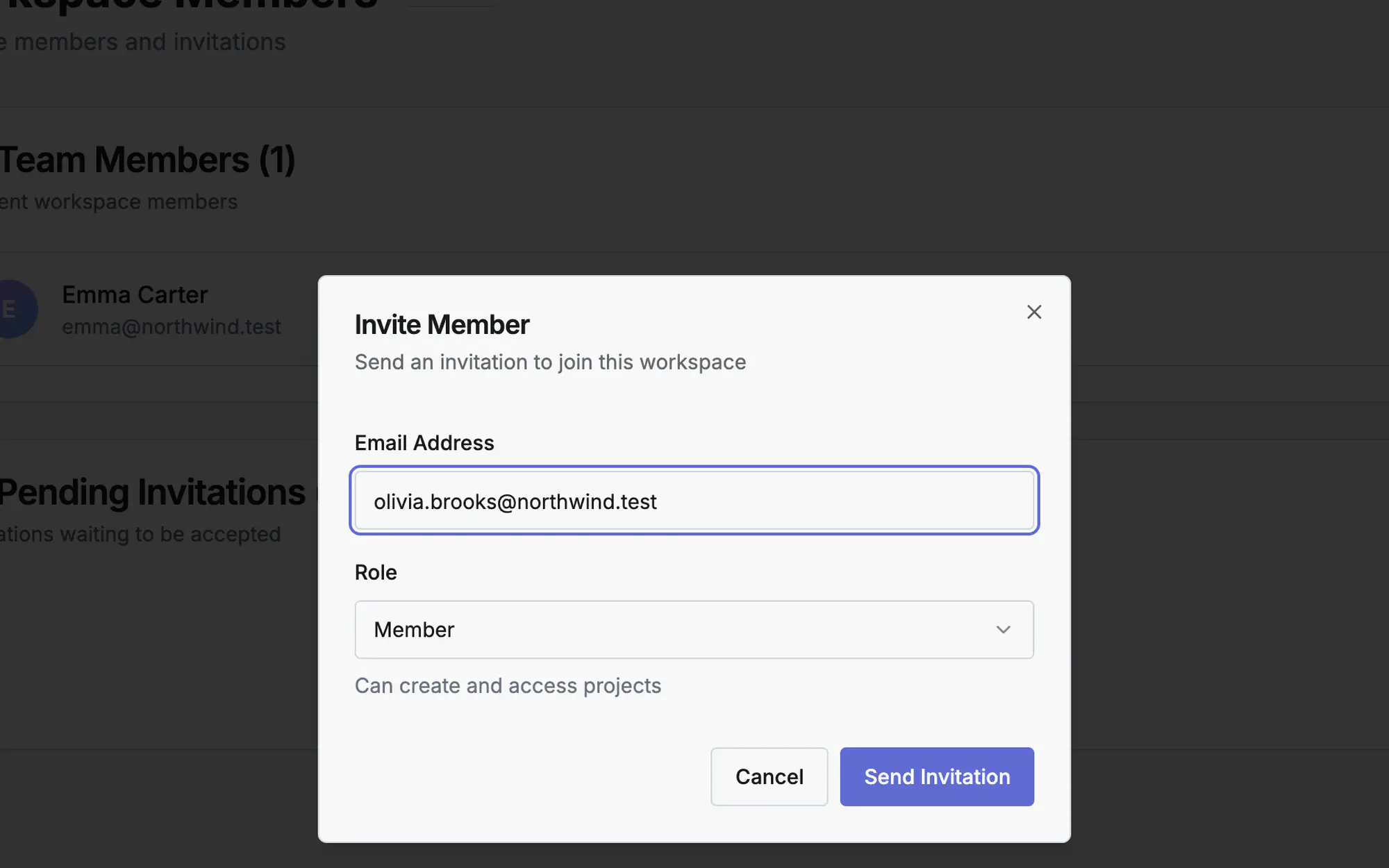
Écran 2 sur 3
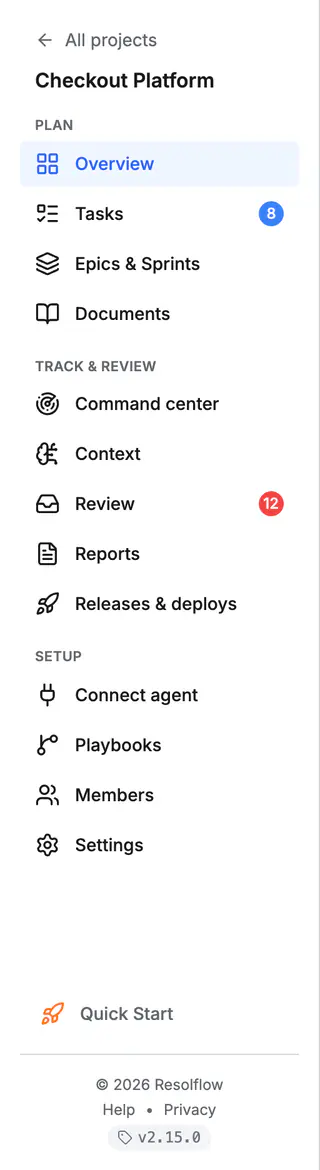
Écran 3 sur 3
Voir la vidéo (0:15)
Questions fréquentes
Espace de travail ou projet : quelle différence ?
Un espace de travail, c'est votre équipe ou votre entreprise : la facturation, les personnes et les réglages IA y sont rattachés. Un projet est une base de code ou un domaine produit à l'intérieur, avec ses propres tâches, agents, playbooks et versions.
Resolflow a-t-il besoin d'accéder à mon code ?
Non. Votre agent de code travaille dans votre dépôt, sur votre machine, et rend compte via MCP. Resolflow ne stocke que les tâches, les preuves et les événements que vous lui envoyez.
Qui peut voir un projet privé ?
Uniquement ses membres ainsi que le propriétaire et les administrateurs de l'espace de travail. Ajoutez des personnes depuis l'onglet Membres du projet.
En savoir plus
Docs : Démarrage rapideConnecter un agent via MCPTâches et planificationDans l'application, appuyez sur ? depuis cet écran pour ouvrir ce guide à côté de votre travail, puis sur « Montrez-moi » pour visiter la vraie page.