Connecter un agent via MCP
Donnez un token à votre agent de code, ajoutez Resolflow à votre outil et laissez-le prendre sa première tâche.
Étapes
- 1
Générez un token
Dans le projet, ouvrez Connecter un agent et cliquez sur Générer un jeton. Copiez-le tout de suite : il n'est affiché qu'une fois.
- 2
Choisissez un rôle ou une équipe
Un token pour un agent seul, ou un token lead avec des tokens coder, tester et reviewer quand plusieurs agents se partagent le travail.
- 3
Ajoutez Resolflow à votre outil
Choisissez Claude Code, Cursor, VS Code ou un autre outil et copiez son extrait. Il lance npx -y @resolflow/mcp-client avec votre token dans une variable d'environnement.
- 4
Redémarrez et vérifiez
Redémarrez l'outil (dans Claude Code, lancez /mcp). Le statut dans l'en-tête du projet passe au vert au premier appel de l'agent.
- 5
Prenez la première tâche
Demandez à l'agent : « Prends ma prochaine tâche Resolflow. » Il appelle claim_task, avance dans les todos et remet ses preuves.
À l'écran
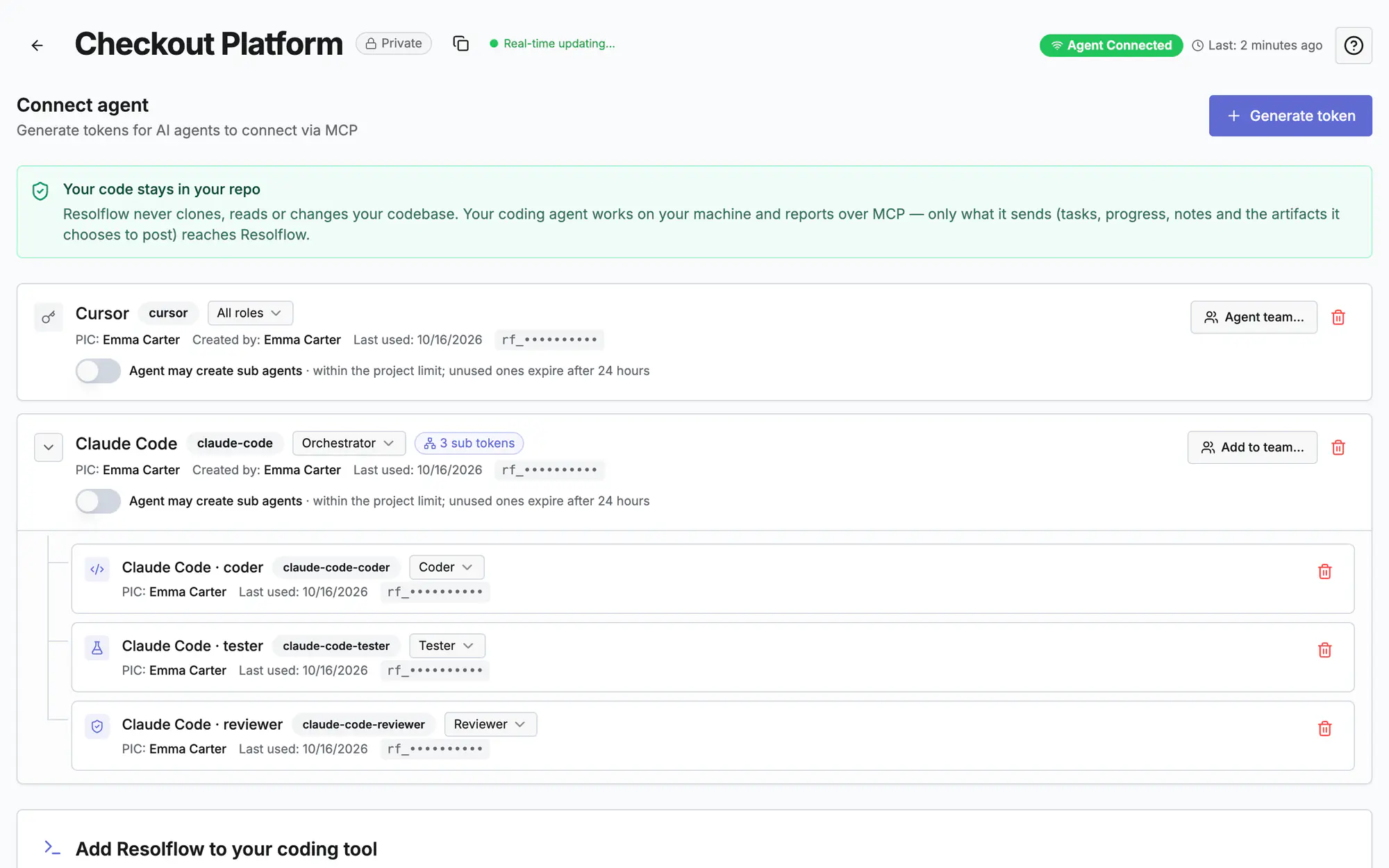
Écran 1 sur 3
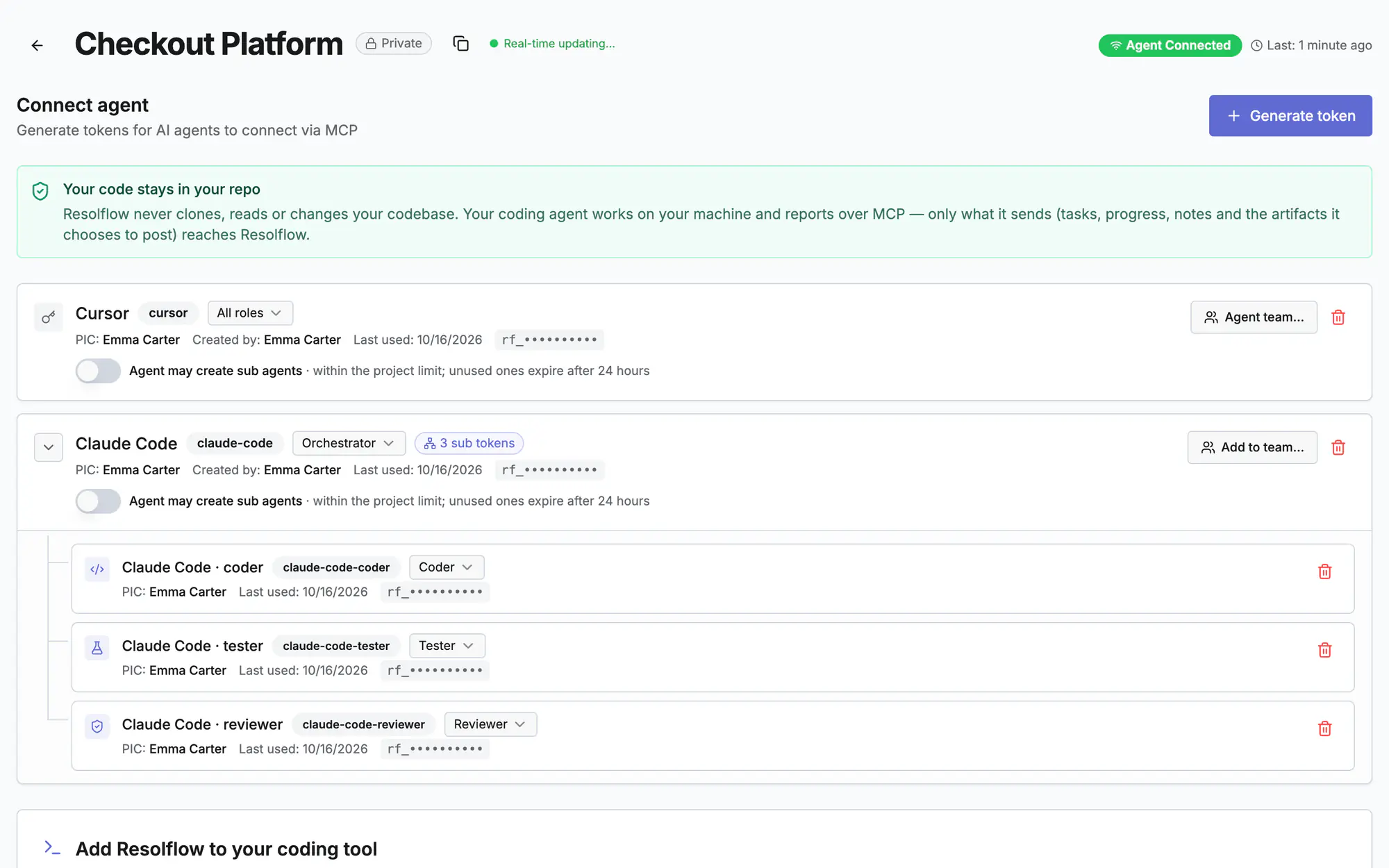
Écran 2 sur 3
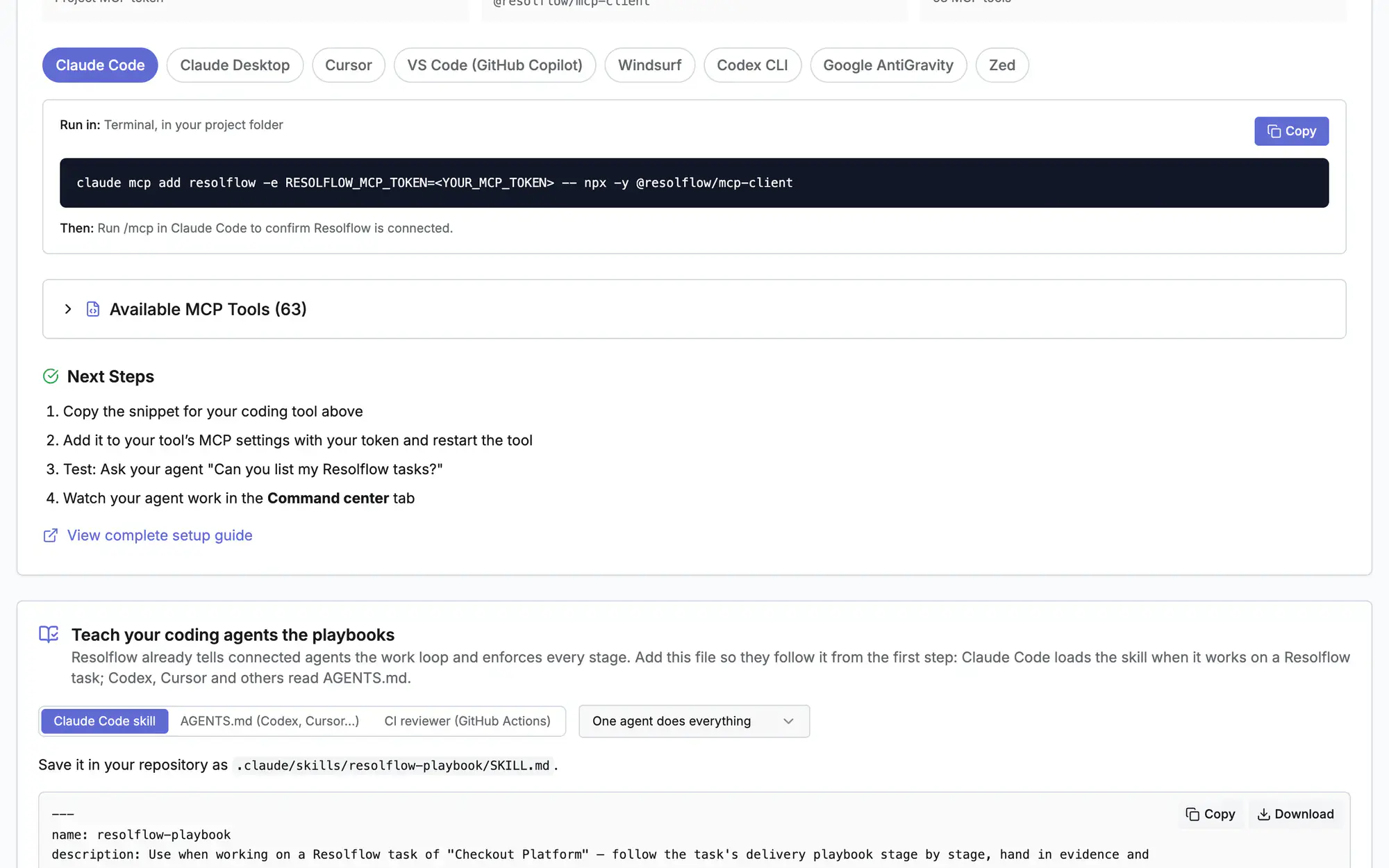
Écran 3 sur 3
Voir la vidéo (0:16)
Questions fréquentes
L'agent indique que le token est invalide
Révoquez l'ancien token dans Connecter un agent, générez-en un nouveau, remplacez-le dans la config de votre outil, puis redémarrez l'outil.
Quels outils de développement sont compatibles ?
Tout outil qui parle MCP : Claude Code, Cursor, VS Code (Copilot), Windsurf, Codex, Zed et d'autres. Le client npx nécessite Node.js 18 ou supérieur.
Plusieurs agents peuvent-ils travailler sur un même projet ?
Oui. Donnez à chaque agent son propre token, ou formez une équipe : un lead planifie et délègue, le coder, le tester et le reviewer remettent chacun leurs étapes.
En savoir plus
Docs : Configuration MCPPremiers pasCentre de commande des agentsDans l'application, appuyez sur ? depuis cet écran pour ouvrir ce guide à côté de votre travail, puis sur « Montrez-moi » pour visiter la vraie page.