Centre de commande des agents
Voyez tous vos agents à l'œuvre : ce qu'ils font, ce qui attend et ce qui requiert votre attention.
Étapes
- 1
La carte
Les agents et les tâches sur lesquelles ils travaillent, reliés par des lignes. Cliquez sur un agent pour ses détails, sur une tâche pour l'ouvrir.
- 2
Choisissez une disposition
Couloirs par statut en Verticale ou Horizontale, ou Carte mentale de l'équipe. Choisissez la fenêtre de temps : des 60 dernières minutes jusqu'à 24 heures.
- 3
Fil en direct
Chaque appel d'agent en temps réel : prises de tâche, todos terminés, étapes remises, déploiements. Affichez-le ou masquez-le depuis la barre d'outils.
- 4
Focus et alertes
Focus masque les statistiques, la mini-carte et le fil pour laisser toute la place à la carte. Requiert attention, dans les statistiques, montre ce qui vous attend.
À l'écran
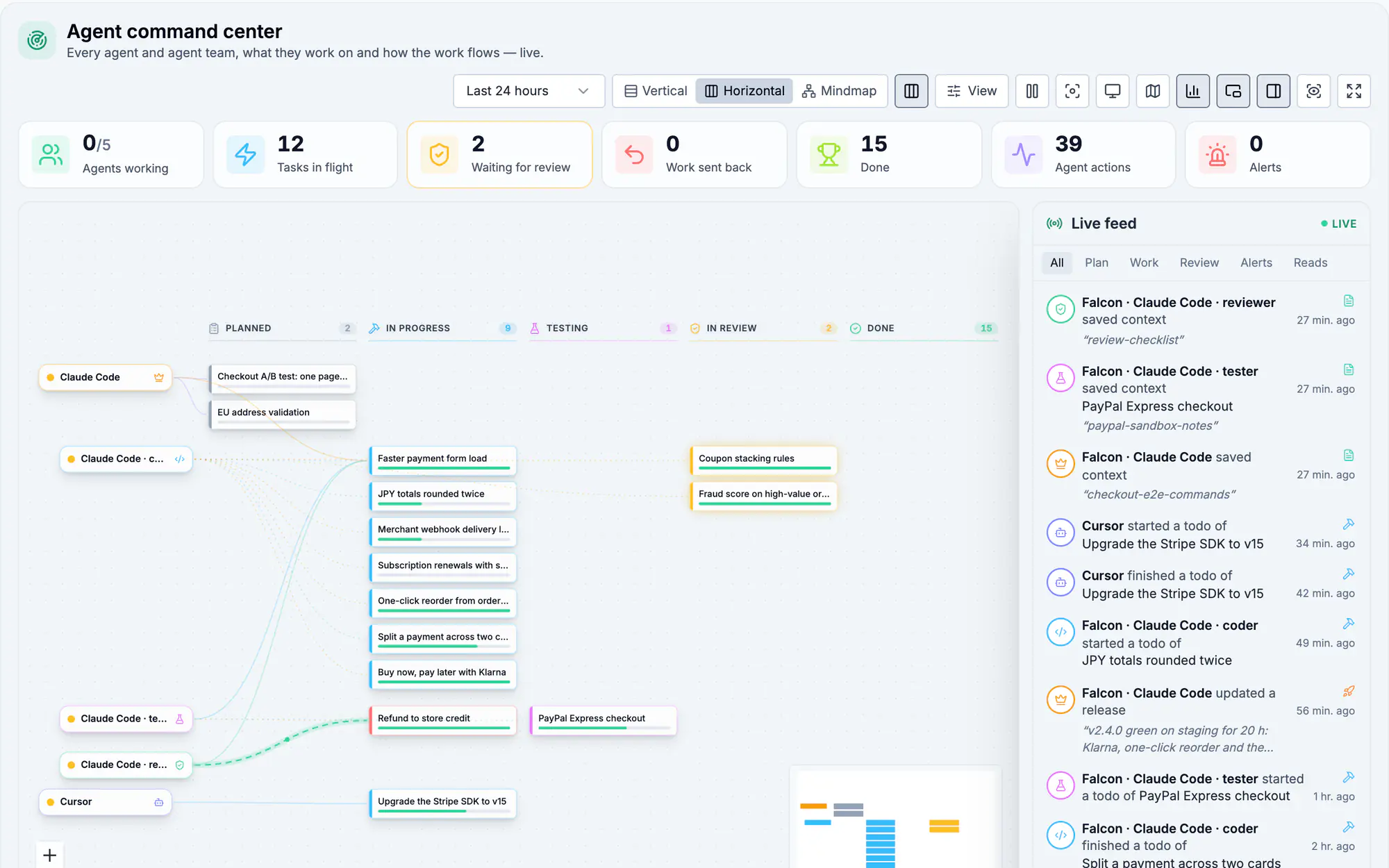
Écran 1 sur 3
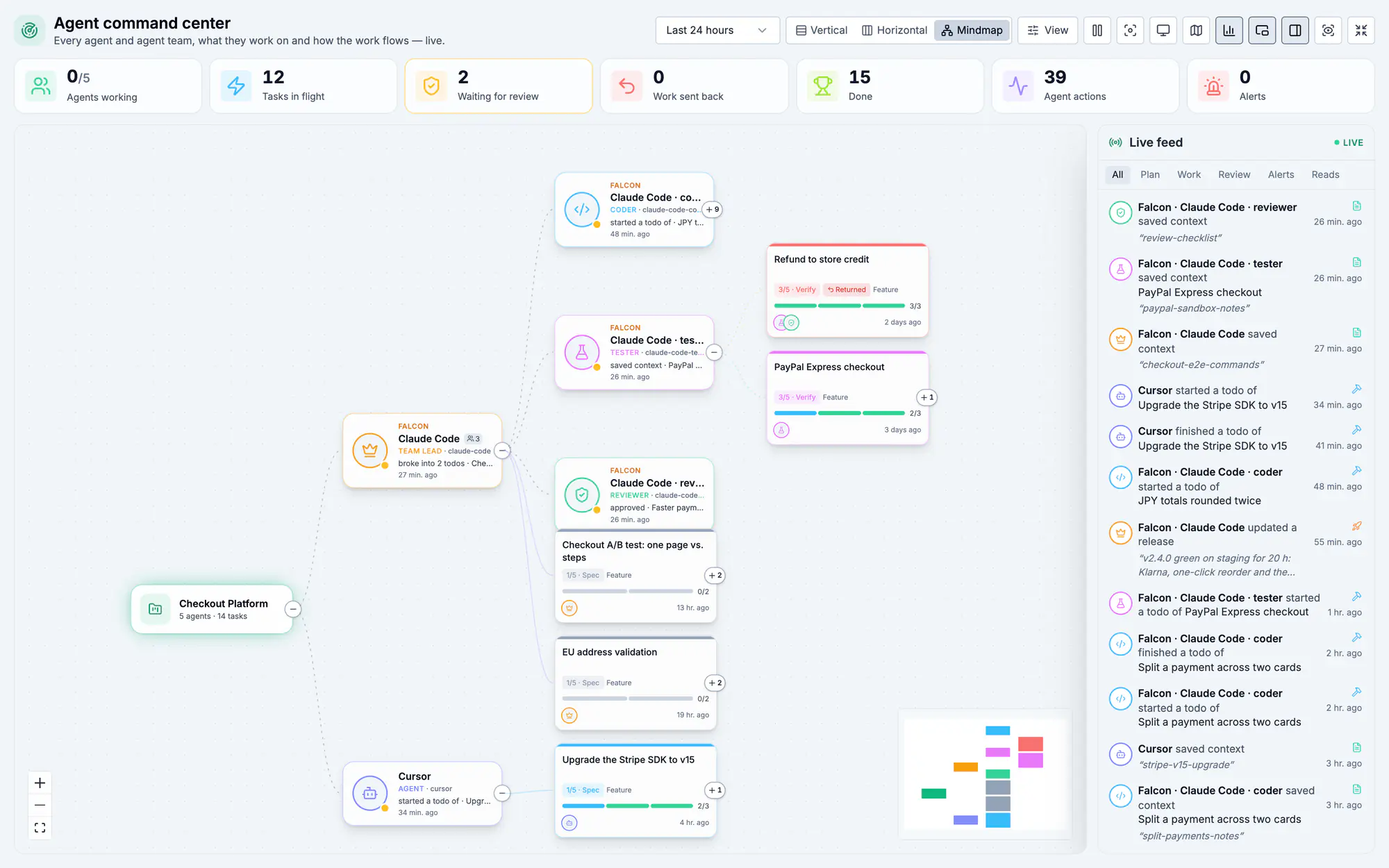
Écran 2 sur 3
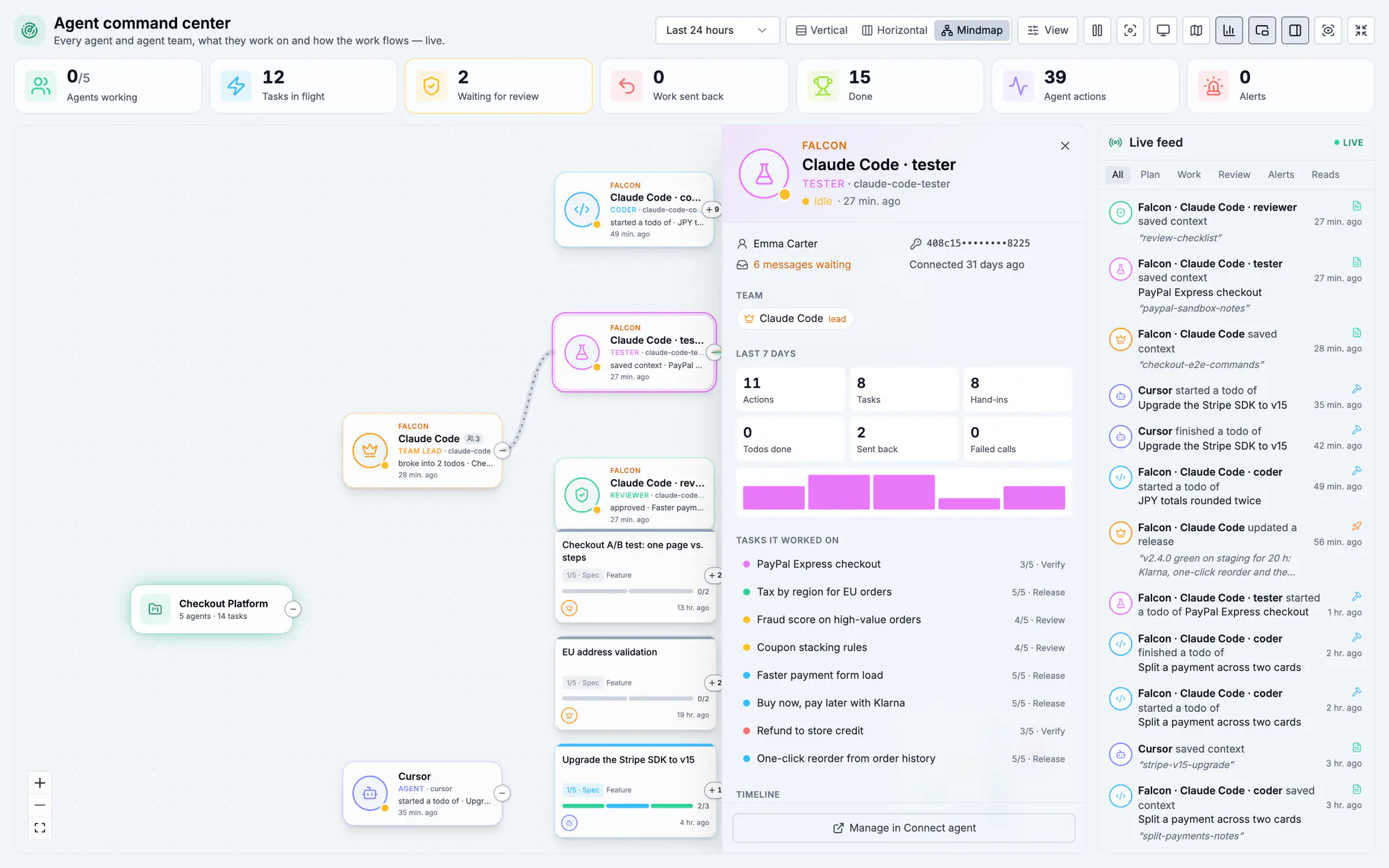
Écran 3 sur 3
Voir la vidéo (0:16)
Questions fréquentes
La carte est vide
Aucun agent n'a appelé Resolflow dans la fenêtre choisie. Connectez un agent ou choisissez une fenêtre plus longue (jusqu'à 24 heures).
Pourquoi un agent est-il grisé ?
Il n'a pas fait d'appel depuis un moment (en veille). Les agents en veille peuvent être masqués ; ils réapparaissent dès leur prochain appel.
Puis-je l'afficher sur un grand écran ?
Oui : cliquez sur Plein écran et Focus. La page se met à jour en direct et sert ainsi de tableau de bord d'équipe.
En savoir plus
Docs : AgentsConnecter un agent via MCPContexte et documentsDans l'application, appuyez sur ? depuis cet écran pour ouvrir ce guide à côté de votre travail, puis sur « Montrez-moi » pour visiter la vraie page.