Playbook et validations
Laissez les agents avancer étape par étape, avec des preuves à chaque étape et une personne qui décide là où c'est important.
Étapes
- 1
Étapes
Un playbook (par exemple Spec → Build → Verify → Review → Release) est le parcours d'une tâche. Chaque étape indique à l'agent quoi faire.
- 2
Preuves
Chaque étape liste les preuves que l'agent doit remettre : une note, un diff, un journal de tests, un lien de pull request, une capture d'écran.
- 3
Points de contrôle
Un point de contrôle décide qui laisse passer l'étape : automatiquement une fois les preuves remises, un agent reviewer, ou une personne (un membre ou un lead).
- 4
Approuver ou renvoyer
Les étapes qui vous attendent apparaissent dans Revue → Pour vous. Lisez les preuves, puis Approuver, ou Renvoyer en précisant quoi corriger.
- 5
Réglez l'autonomie
Dans Playbooks, choisissez où les personnes interviennent. Placez des points de revue seulement là où une erreur coûterait cher ; le reste avance seul.
À l'écran
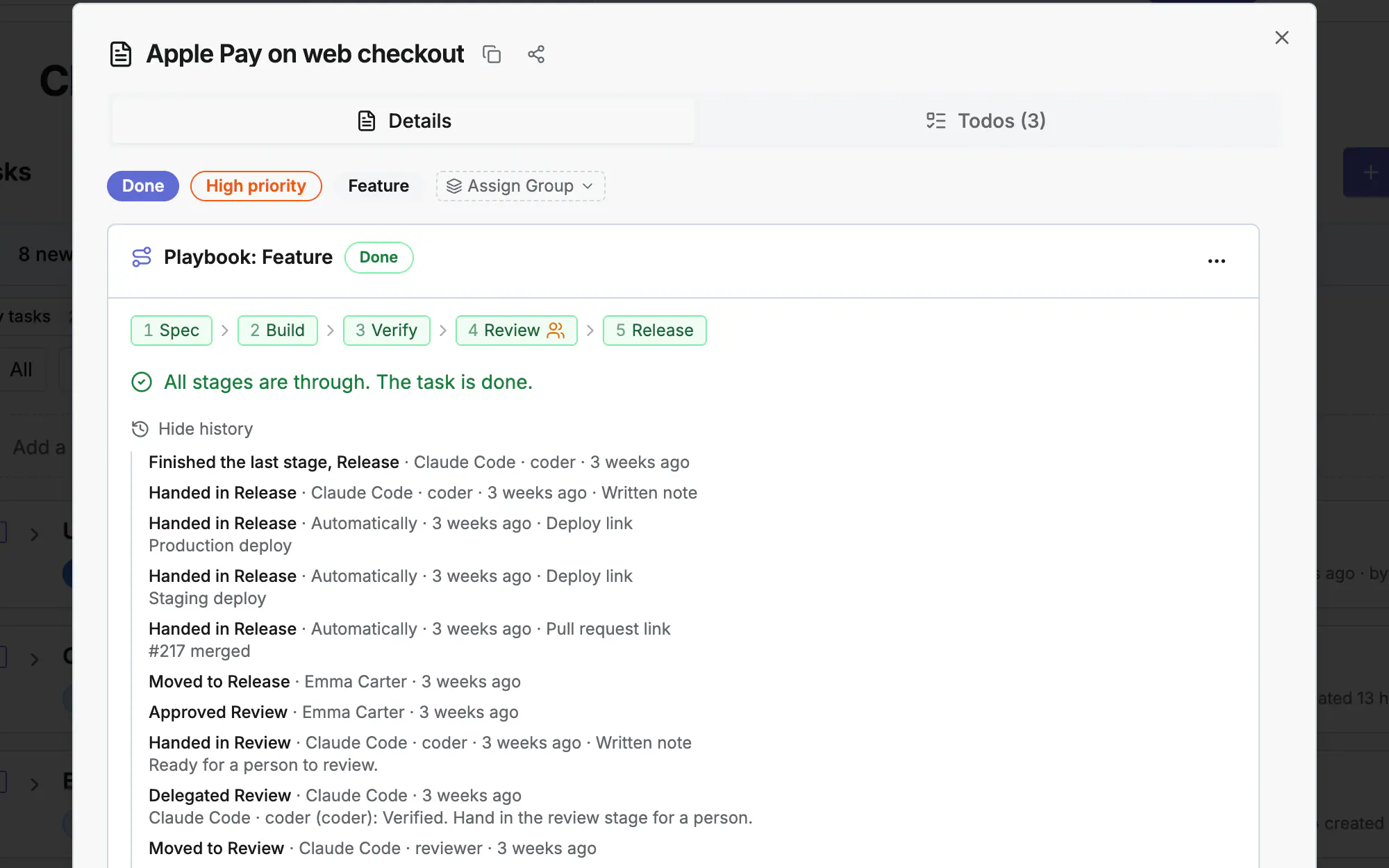
Écran 1 sur 3
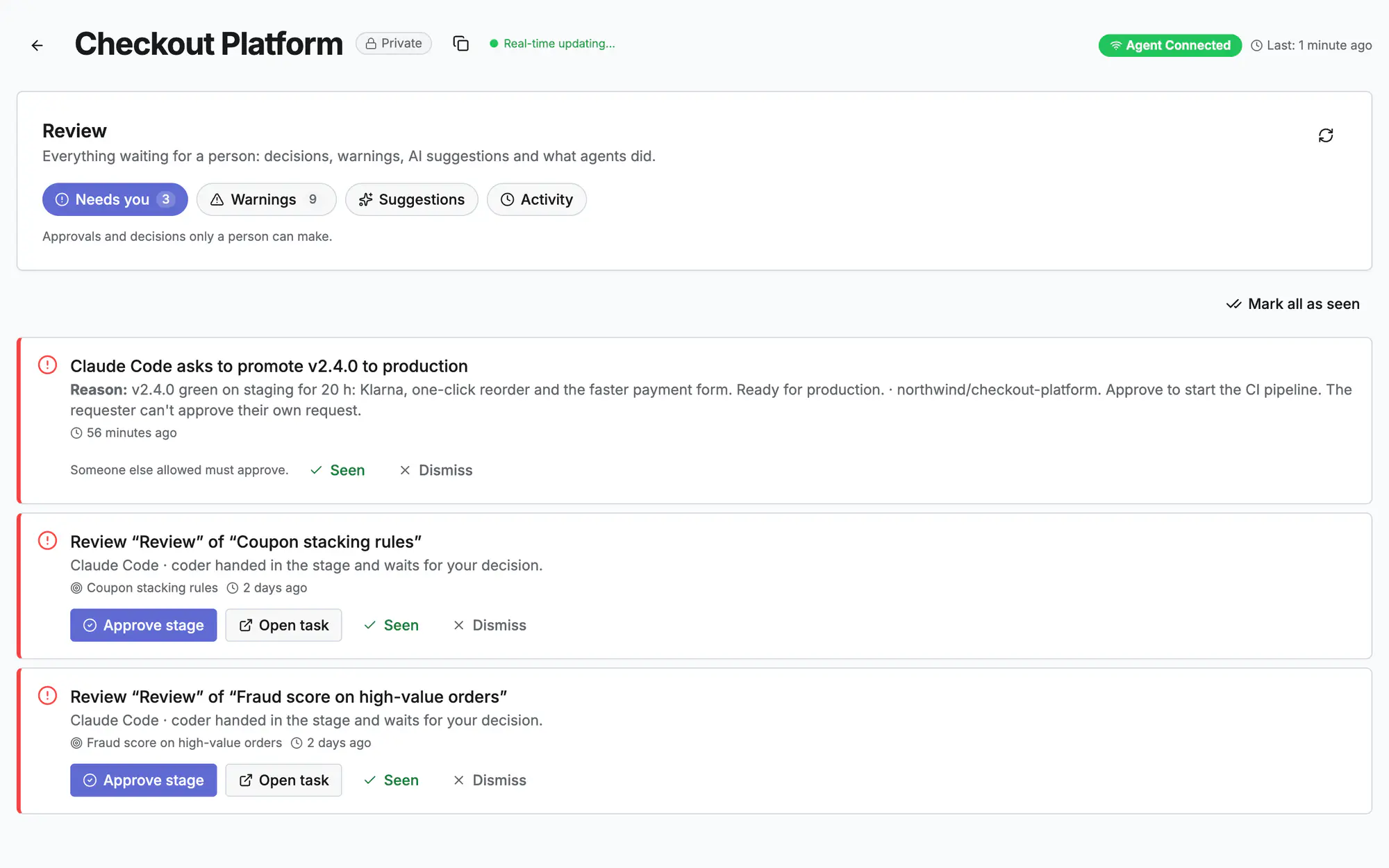
Écran 2 sur 3
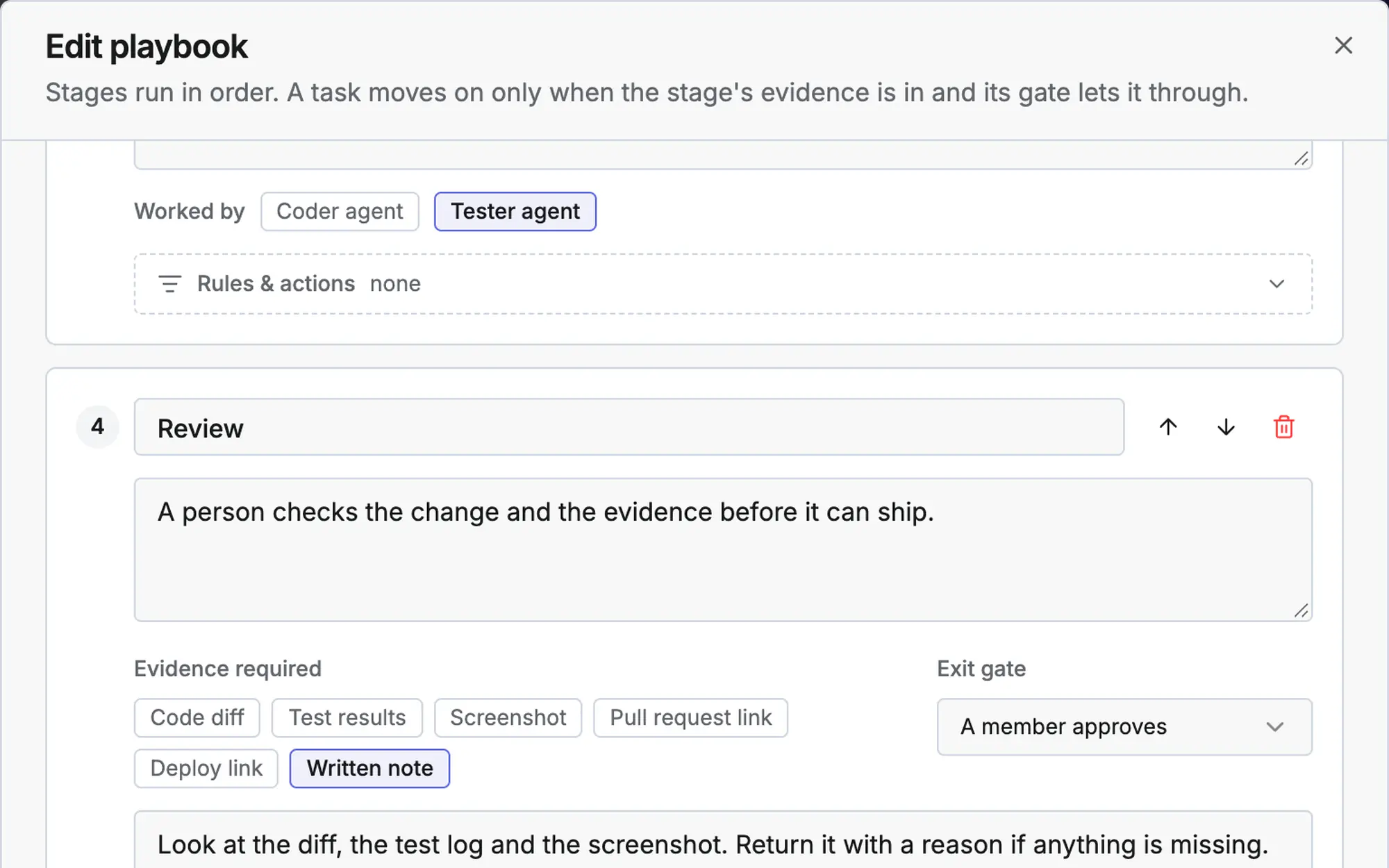
Écran 3 sur 3
Voir la vidéo (0:20)
Questions fréquentes
Que se passe-t-il quand je renvoie une étape ?
La tâche revient à cette étape avec votre motif. L'agent le voit à son prochain appel, corrige et remet l'étape.
Un agent peut-il approuver son propre travail ?
Non. Un agent reviewer a son propre token et son propre rôle, et un point de contrôle humain ne peut être franchi que par une personne ayant le bon rôle dans le projet.
Quelles tâches suivent un playbook ?
Les nouvelles tâches des types couverts par un playbook, ou par celui du projet par défaut. Vous pouvez aussi mettre une tâche sur un playbook à la main.
En savoir plus
Docs : Tâches et playbooksTâches et planificationVersions et déploiementsDans l'application, appuyez sur ? depuis cet écran pour ouvrir ce guide à côté de votre travail, puis sur « Montrez-moi » pour visiter la vraie page.