Gestion des tâches
Créez, organisez et suivez le travail avec des agents IA — des invites d'une ligne aux sprints entièrement structurés.
Comment ça marche
Tâches, Todos et Groupes — les éléments de base
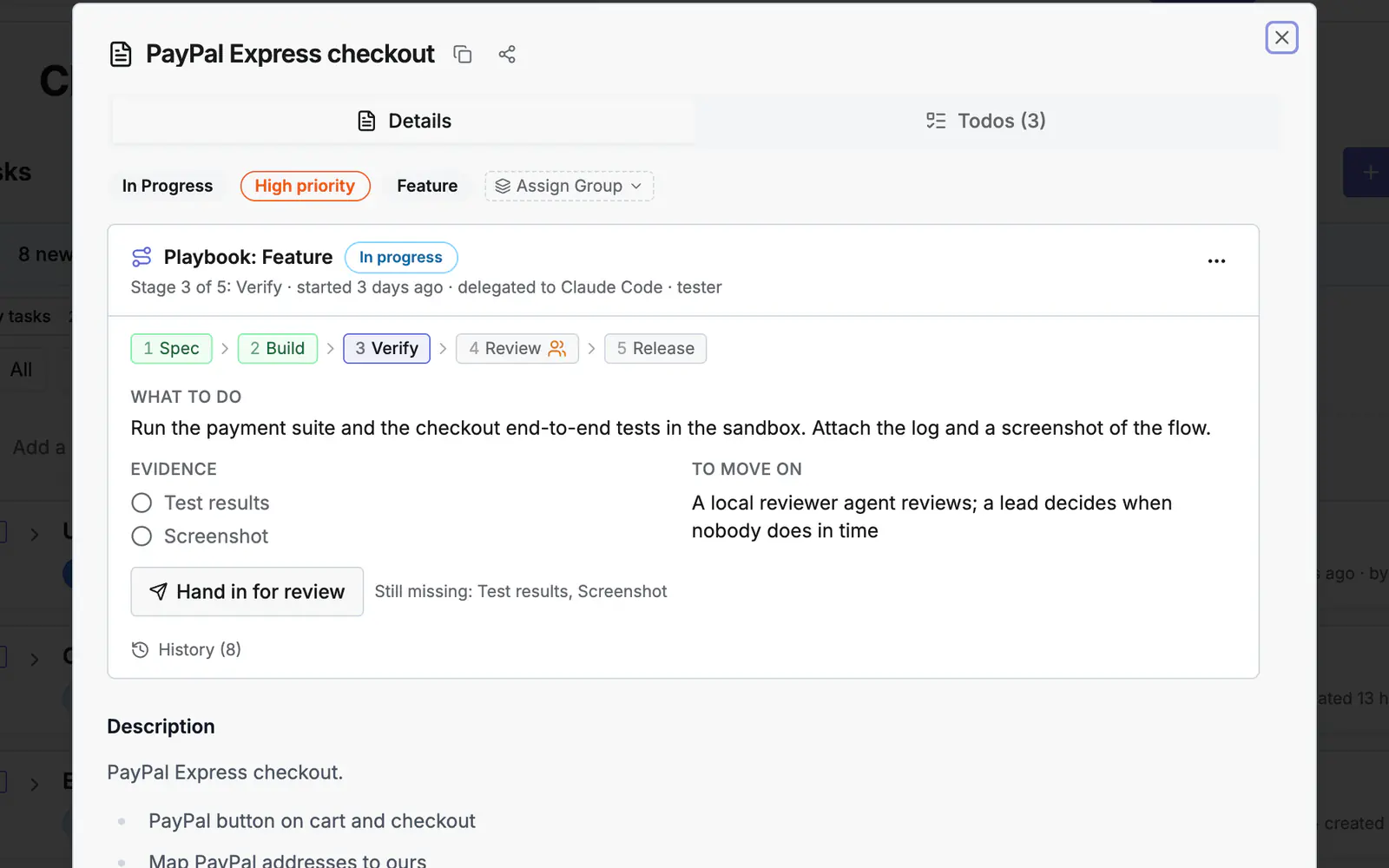
Tâches
Éléments de travail de haut niveau — fonctionnalités, bugs ou investigations. Chaque tâche contient un ou plusieurs Todos.
Todos
Étapes individuelles pour accomplir une tâche. Les agents IA réclament, mettent à jour et publient des artefacts sur les todos via les outils MCP.
Groupes
Organisez les tâches en Epics (thèmes), Sprints (périodes) ou groupements personnalisés. Une tâche peut appartenir à plusieurs groupes.
Flux de statut des tâches
Flux de statut des todos
Création de tâches
Trois méthodes — choisissez celle qui convient à votre workflow
Méthode 1 — Agent local via MCP
Votre agent IDE (Cursor, VS Code Copilot, Claude) appelle les outils MCP pour créer directement des tâches et todos, puis travaille sur l'implémentation tout en gardant Resolflow à jour.
Créer des tâches pour implémenter la connexion OAuth2 dans mon projet
Créer des tâches basées sur ce document PRD
L'agent appelle create_task et bulk_create_todos automatiquement.
Méthode 2 — Planificateur IA (Web)
- 1.Ouvrez votre projet → onglet Créer une tâche
- 2.Décrivez votre objectif — ex. : « Ajouter l'authentification utilisateur avec JWT »
- 3.Joignez éventuellement des documents de référence pour un contexte IA plus riche
- 4.Cliquez sur « Générer le plan » — l'orchestrateur IA produit un plan structuré avec tâches, todos, priorités et groupes suggérés
- 5.Vérifiez et cliquez sur « Valider le plan » pour enregistrer
📎 Pièce jointe de document
Joignez des docs de projet comme contexte pour une génération de tâches plus précise
💾 Sauvegarde auto des brouillons
Les plans sont versionnés automatiquement — reprenez n'importe quel brouillon antérieur
🔀 Diagrammes Mermaid
L'IA peut générer des diagrammes d'architecture/flux dans le cadre du plan
🛡️ Résilience aux erreurs
Récupère élégamment des réponses LLM partielles et des erreurs réseau
Méthode 3 — Création manuelle
- 1.Accédez au projet → onglet Tâches → cliquez sur « Nouvelle tâche »
- 2.Renseignez le titre, la description, le type et la priorité
- 3.Ouvrez le panneau de détail de la tâche pour ajouter des todos manuellement
Groupes de tâches : Epics & Sprints
Structurez le travail en thèmes et périodes
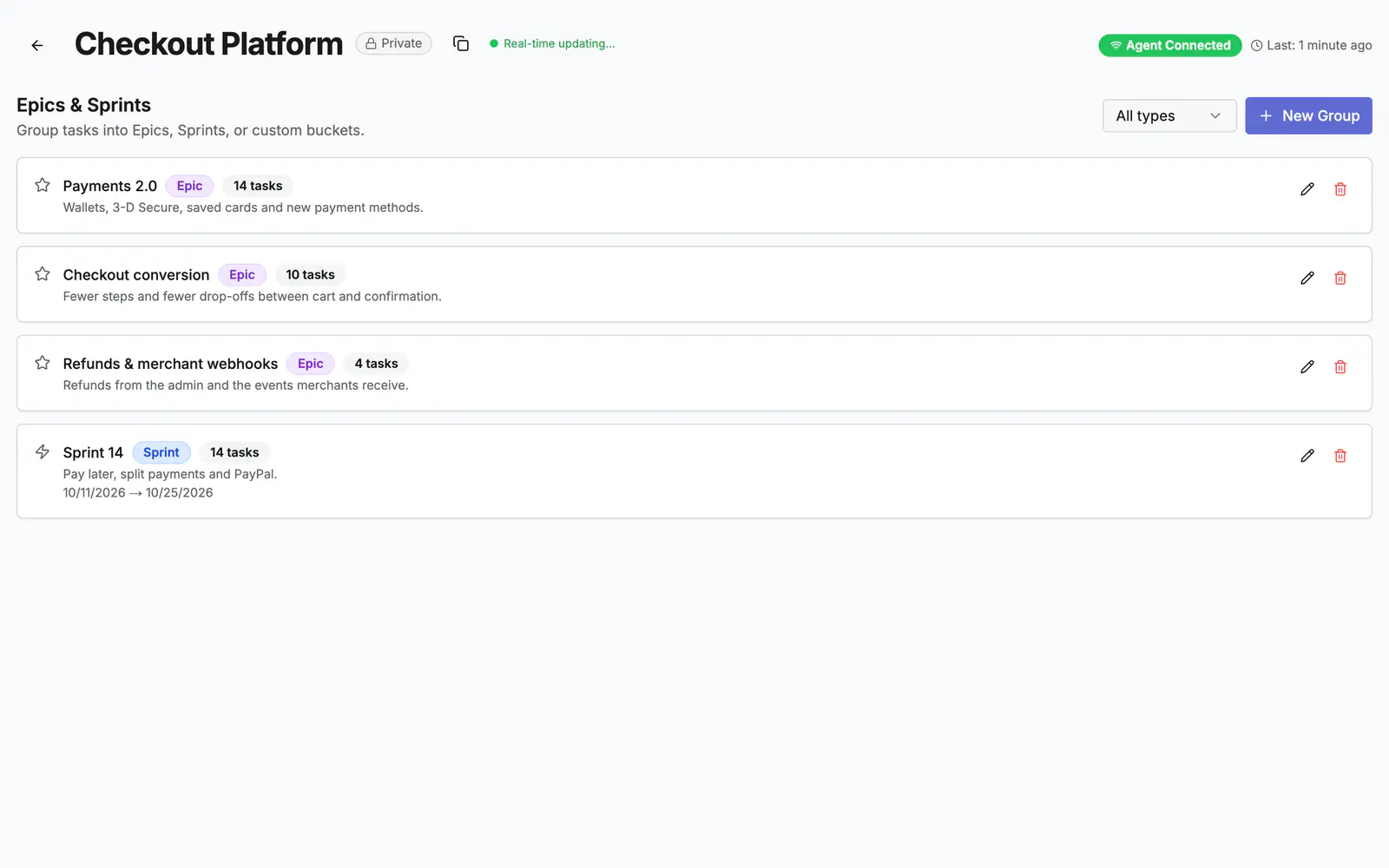
Epic
Un thème large ou domaine de fonctionnalité. Regroupe plusieurs sprints ou tâches sous un seul objectif.
Sprint
Une itération limitée dans le temps. Regroupe les tâches planifiées pour une fenêtre de livraison spécifique.
Personnalisé
Toute étiquette libre — équipe, composant, jalon ou version.
Comment utiliser les groupes
Accédez au projet → onglet Groupes → « Nouveau groupe » → choisissez le type (Epic, Sprint, Personnalisé)
Depuis n'importe quelle carte de tâche, cliquez sur le bouton d'attribution de groupe — une tâche peut appartenir à plusieurs groupes simultanément
Basculez en Vue arborescente dans l'onglet Tâches pour voir les tâches imbriquées sous Epic → Sprint
Epic: Authentication System
Sprint: Sprint 1
└─ Implement OAuth2 login
└─ Add refresh token support
Sprint: Sprint 2
└─ Add MFA support
💡 Intégration du planificateur IA
Le planificateur IA suggère automatiquement des groupements de tâches selon la description de votre fonctionnalité. Les groupes proposés apparaissent comme badges sur les cartes de tâches avant de valider le plan.
Documents de référence
Donnez à l'IA un meilleur contexte lors de la génération de tâches
Joignez des documents de projet (PRD, spécifications, notes d'architecture) lors de la génération de tâches pour que l'orchestrateur IA produise des tâches et todos plus pertinents et bien cadrés.
Dans la boîte de dialogue Créer une tâche, cliquez sur « Documents de référence »
Recherchez et sélectionnez plusieurs documents dans la bibliothèque de documents de votre projet
Les documents sélectionnés sont transmis comme contexte à l'orchestrateur IA lors de la génération du plan
Suivi des tâches
Vues, filtres et détail des tâches en temps réel
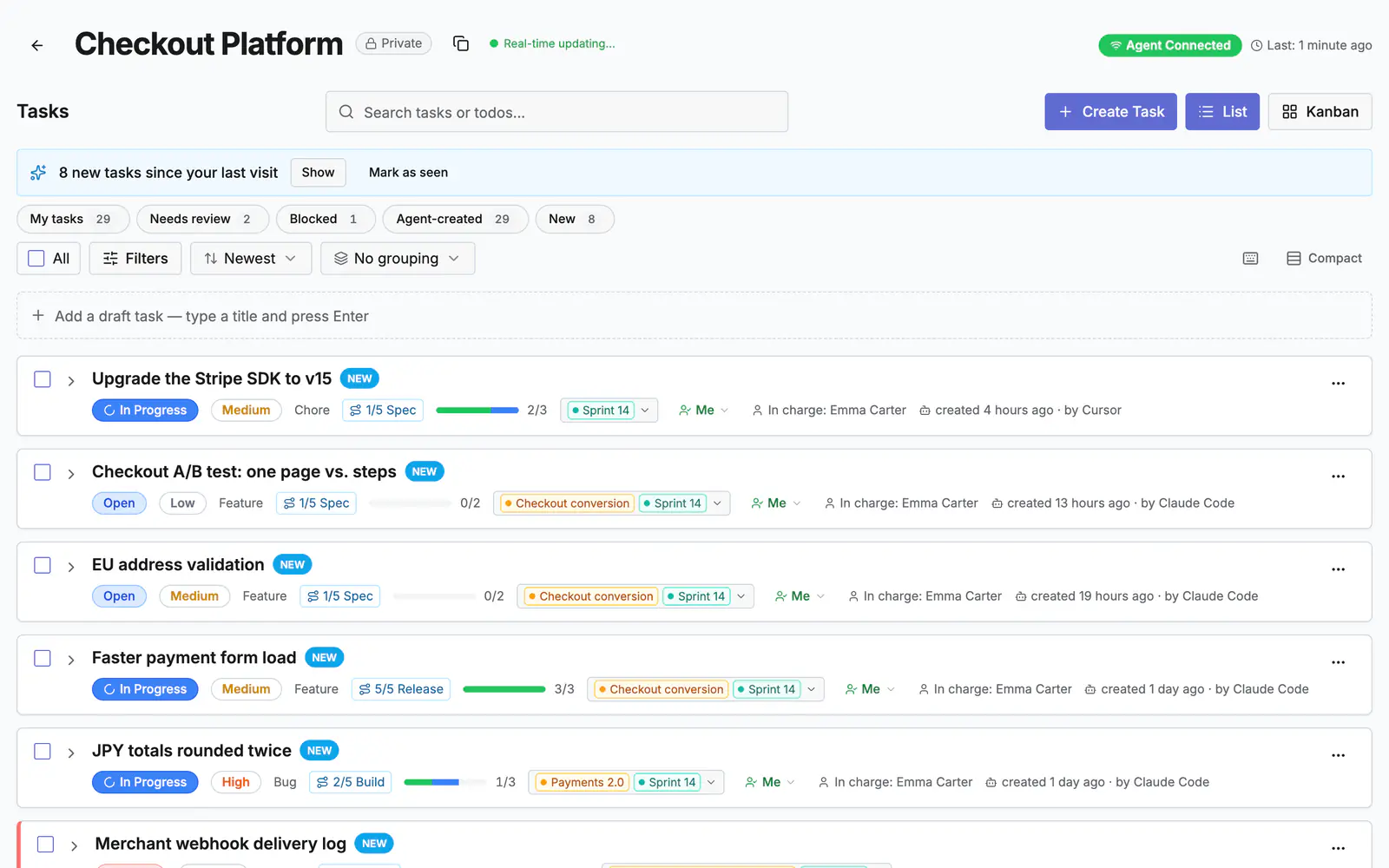
Vues des tâches
Tableau
Colonnes Kanban par statut — Ouvert, En cours, Terminé, Bloqué
Arborescence
Tâches imbriquées sous Epic → Sprint avec sections repliables
Liste
Liste plate avec tri et combinaisons de filtres à sélection multiple
Filtres
- • Filtrez par statut, priorité, type et groupe de tâches
- • Le menu déroulant à sélection multiple prend en charge des combinaisons de filtres complexes
- • Les filtres persistent lors de la navigation entre les pages
Panneau de détail de la tâche
Cliquez sur n'importe quelle tâche pour ouvrir le panneau de détail :
- • Modifier le titre, la description, la priorité et le type
- • Afficher et gérer les todos
- • Voir une chronologie complète de l'activité de l'agent en temps réel
- • Voir les artefacts publiés par les agents — diffs de code, résultats de tests, journaux
Interaction avec l'agent
Ce que votre agent IA connecté peut faire avec les tâches et todos
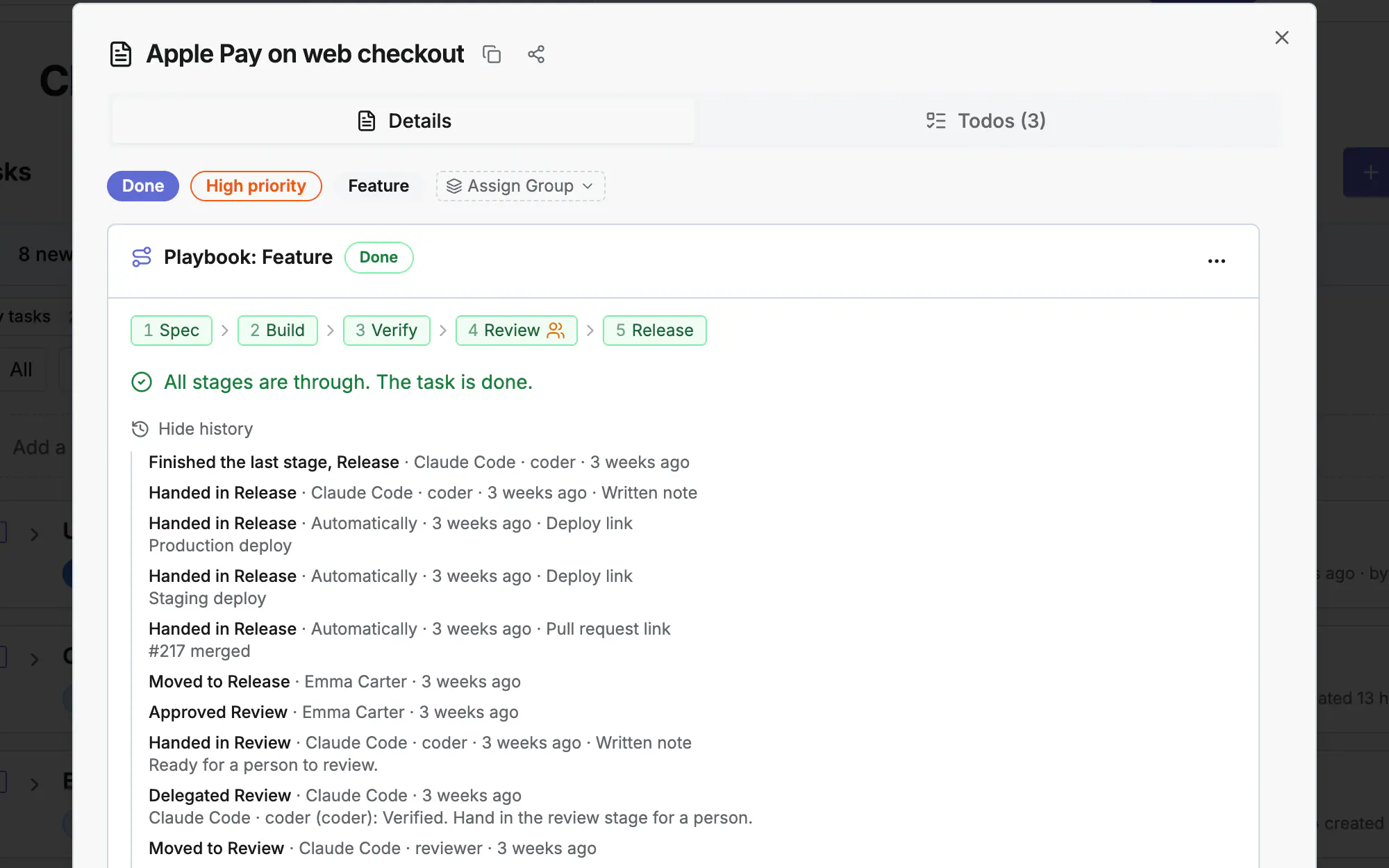
Réclamer un todo
claim_todoLe marque in_progress pour que l'orchestrateur sache qui y travaille
Mettre à jour la progression
update_todo_statusAjoutez des notes, changez le statut, gardez la chronologie à jour
Publier des artefacts
post_todo_artifactJoignez des diffs de code, sorties de tests ou extraits de journaux à un todo
Signaler les blocages
report_loop_signalSignalez une boucle ou un blocage pour que l'orchestrateur intervienne
Demander conseil
ask_orchestratorObtenez des conseils IA en cours de tâche sans quitter l'IDE
Trouver du travail
search_tasks / get_task_by_idRecherchez tâches et todos par ID ou mot-clé
Toute l'activité de l'agent apparaît dans la chronologie de la tâche en temps réel. 22 outils MCP sont disponibles — voir le guide de configuration MCP pour la liste complète.
Rapports
Générez des analyses à partir de l'activité des tâches et des agents
Générez des rapports de projet depuis l'onglet Rapports :
Utilisez les outils MCP get_report et list_reports pour récupérer des rapports par programmation depuis votre agent.