リリースとデプロイ
リポジトリの CI を接続し、デプロイの実行を追跡し、承認を経てプロモートやロールバックを行い、すべてのリリースを記録します。
手順
- 1
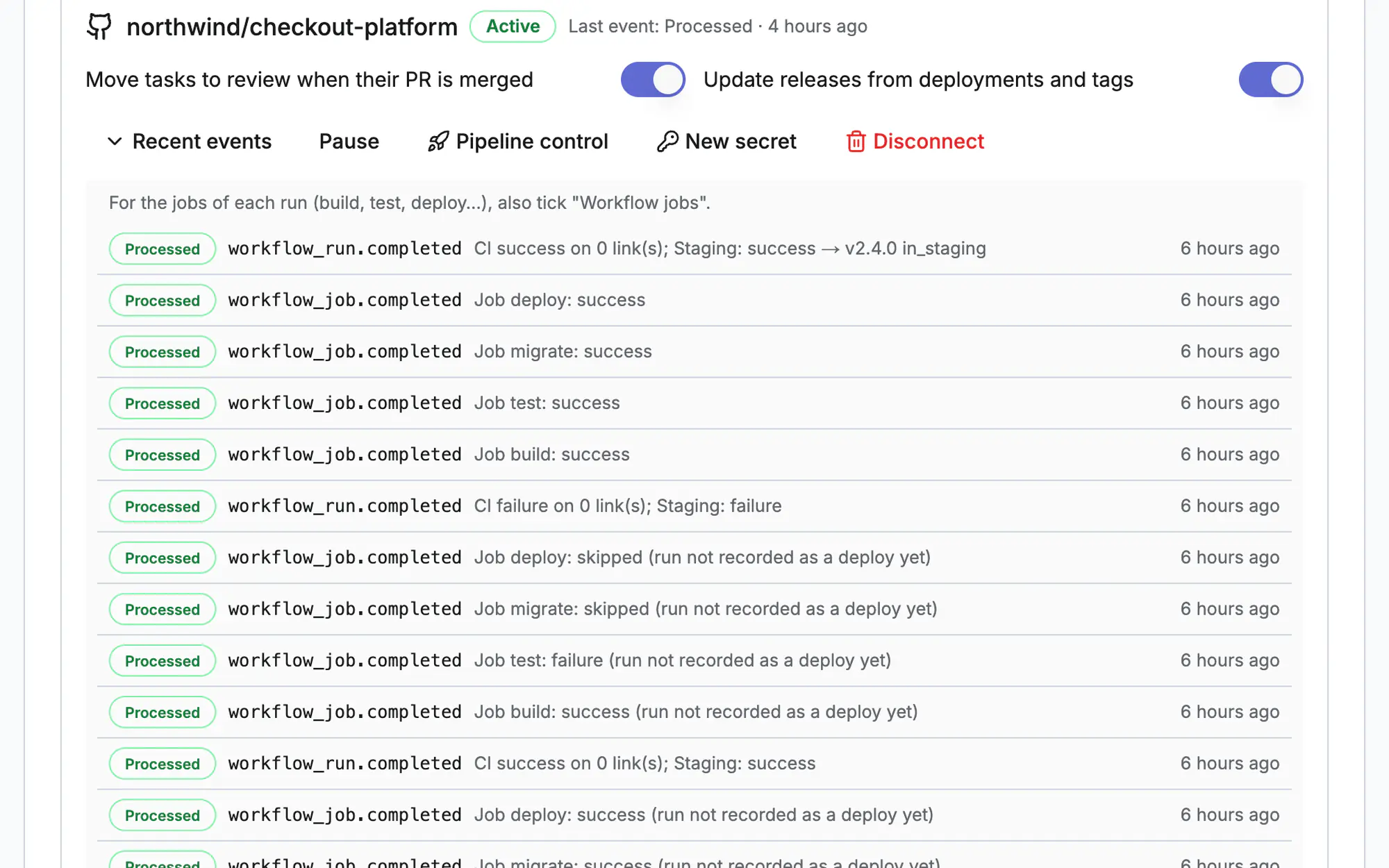
GitHub または GitLab を接続
「リリースとデプロイ」→「設定」でリポジトリを追加し、Webhook の URL とシークレットを GitHub または GitLab にコピーします。読み取り専用で、Resolflow がコードをプッシュすることはありません。
- 2
環境を対応付け
ステージングと本番、そこにデプロイするワークフロー名を追加し、各実行が正しい環境に記録されるようにします。
- 3
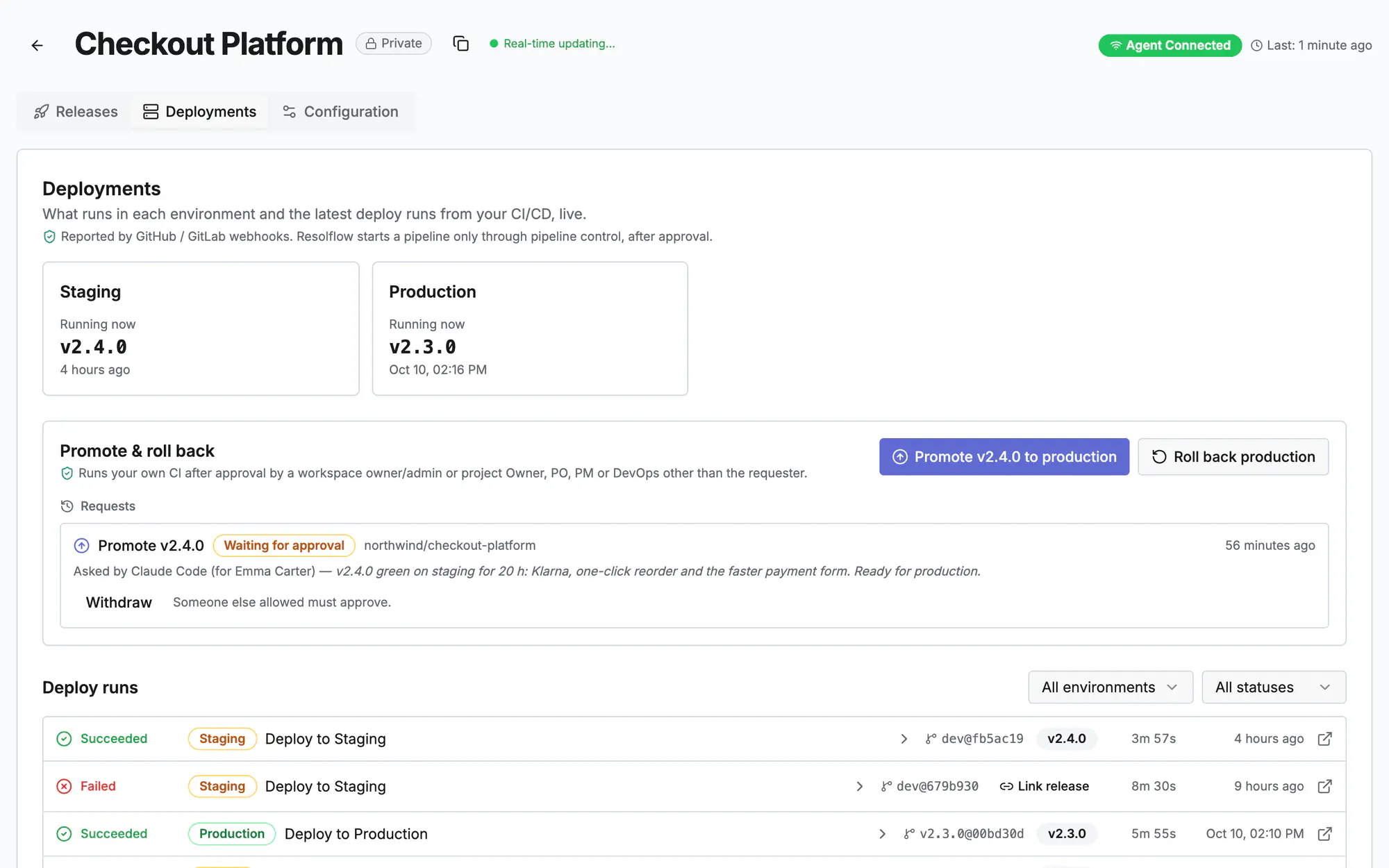
デプロイの実行を追跡
「デプロイ」には各実行のジョブ、ステータス、バージョンが表示され、出荷されたタスクのエージェントに結果が伝えられます。
- 4
プロモートまたはロールバック
パイプライン制御を有効にすると、エージェントや人がバージョンの本番へのプロモートを依頼し、オーナー、管理者、DevOps が承認すると CI が実行します。
- 5
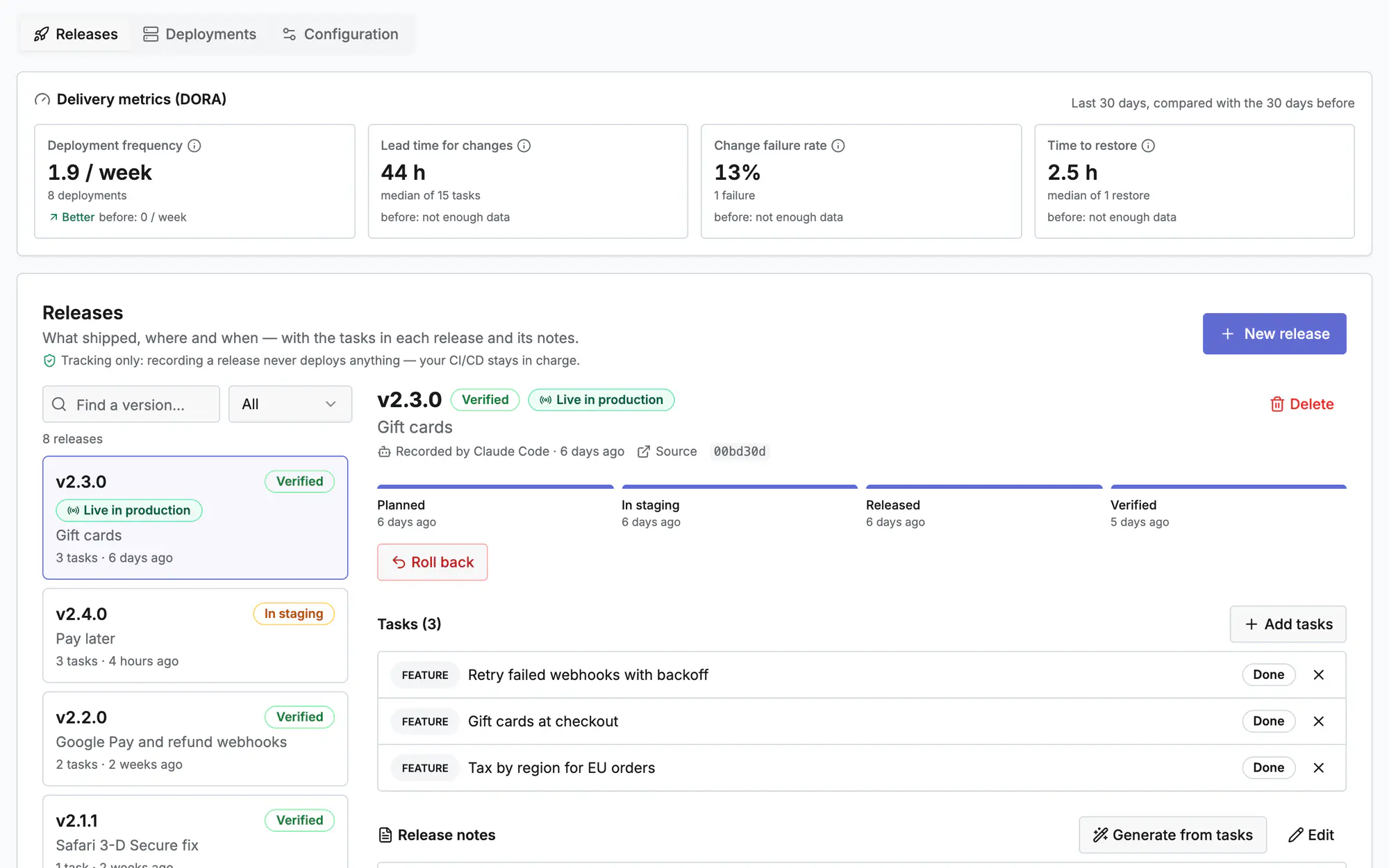
リリースを記録
各バージョンにはリリースノート、関連タスク、1 つのリリースドキュメントがあり、計画からステージング、リリース、検証済みまで追跡します。
- 6
DORA を確認
デプロイ頻度、リードタイム、変更失敗率、復旧時間は実際のデプロイから算出されます。
画面で確認
画面 1 / 3
画面 2 / 3
画面 3 / 3
動画で見る(0:20)
よくある質問
Resolflow が CI を実行しますか?
パイプライン制御を有効にし、プロモートやロールバックの依頼が承認された場合のみ、選択したワークフローを開始します。それ以外は Webhook イベントを読み取るだけです。
プロモートを承認できるのは誰ですか?
ワークスペースのオーナーか管理者、または依頼者本人ではないプロジェクトのオーナー、プロダクトオーナー、プロジェクトマネージャー、DevOps です。依頼を自動承認するようプロジェクトを設定することもできます。
デプロイの実行が表示されない
GitHub または GitLab で Webhook の最近の配信を確認し、ワークフロー名が「設定」の環境と一致しているか確認してください。
詳しく読む
ドキュメント: タスクとプレイブックプレイブックと承認メンバー、ロール、設定アプリでこの画面を開いて ? を押すと、作業画面の横にこのガイドが開きます。「表示する」で実際のページのツアーも見られます。