Quản lý nhiệm vụ
Tạo, tổ chức và theo dõi công việc với AI agent — từ lời nhắc một dòng đến các sprint có cấu trúc đầy đủ.
Cách hoạt động
Nhiệm vụ, Việc cần làm và Nhóm — các khối xây dựng
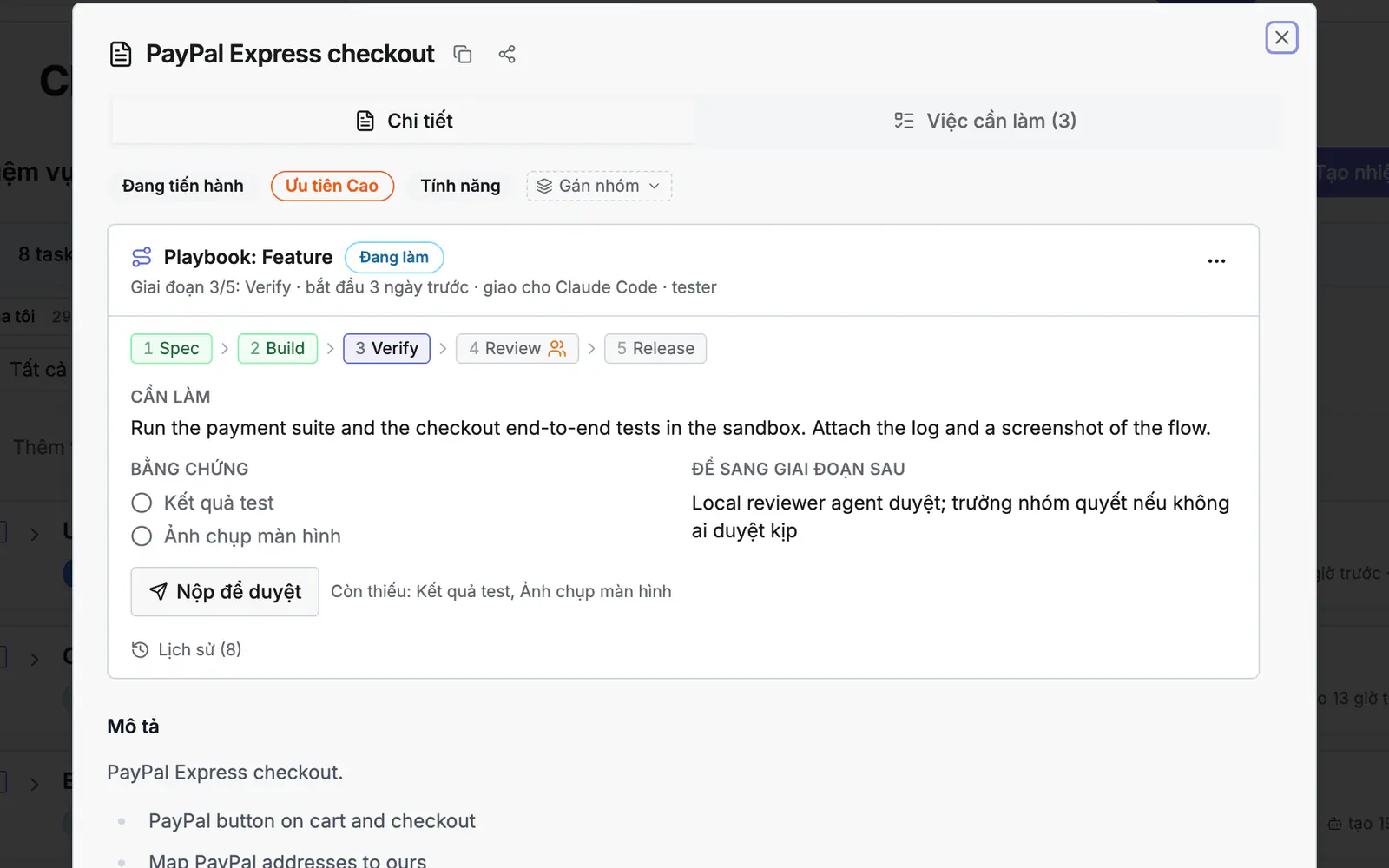
Nhiệm vụ
Hạng mục công việc cấp cao — tính năng, lỗi hoặc điều tra. Mỗi nhiệm vụ chứa một hoặc nhiều Việc cần làm.
Việc cần làm
Các bước riêng lẻ để hoàn thành nhiệm vụ. AI agent nhận, cập nhật và đăng tạo phẩm trên việc cần làm qua công cụ MCP.
Nhóm
Tổ chức nhiệm vụ thành Epic (chủ đề), Sprint (khung thời gian) hoặc nhóm tùy chỉnh. Một nhiệm vụ có thể thuộc nhiều nhóm.
Luồng trạng thái nhiệm vụ
Luồng trạng thái việc cần làm
Tạo nhiệm vụ
Ba phương pháp — chọn cái phù hợp với quy trình của bạn
Phương pháp 1 — Agent cục bộ qua MCP
Agent IDE của bạn (Cursor, VS Code Copilot, Claude) gọi công cụ MCP để tạo nhiệm vụ và việc cần làm trực tiếp, sau đó triển khai trong khi cập nhật Resolflow.
Tạo nhiệm vụ để triển khai đăng nhập OAuth2 trong dự án của tôi
Tạo nhiệm vụ dựa trên tài liệu PRD này
Agent tự động gọi create_task và bulk_create_todos.
Phương pháp 2 — Trình lập kế hoạch AI (Web)
- 1.Mở dự án → tab Tạo nhiệm vụ
- 2.Mô tả mục tiêu — ví dụ: "Thêm xác thực người dùng bằng JWT"
- 3.Tùy chọn đính kèm tài liệu tham chiếu để có ngữ cảnh AI phong phú hơn
- 4.Nhấp "Tạo kế hoạch" — AI Orchestrator tạo kế hoạch có cấu trúc với nhiệm vụ, việc cần làm, mức ưu tiên và nhóm đề xuất
- 5.Xem lại và nhấp "Xác nhận kế hoạch" để lưu
📎 Đính kèm tài liệu
Đính kèm tài liệu dự án làm ngữ cảnh để tạo nhiệm vụ chính xác hơn
💾 Tự động lưu bản nháp
Kế hoạch được phiên bản hóa tự động — tiếp tục bản nháp trước đó
🔀 Sơ đồ Mermaid
AI có thể tạo sơ đồ kiến trúc/luồng như một phần của kế hoạch
🛡️ Khả năng chịu lỗi
Phục hồi từ phản hồi LLM một phần và lỗi mạng một cách mượt mà
Phương pháp 3 — Tạo thủ công
- 1.Đến dự án → tab Nhiệm vụ → nhấp "Nhiệm vụ mới"
- 2.Điền tiêu đề, mô tả, loại và mức ưu tiên
- 3.Mở bảng chi tiết nhiệm vụ để thêm việc cần làm thủ công
Nhóm nhiệm vụ: Epic & Sprint
Cấu trúc công việc thành chủ đề và khung thời gian
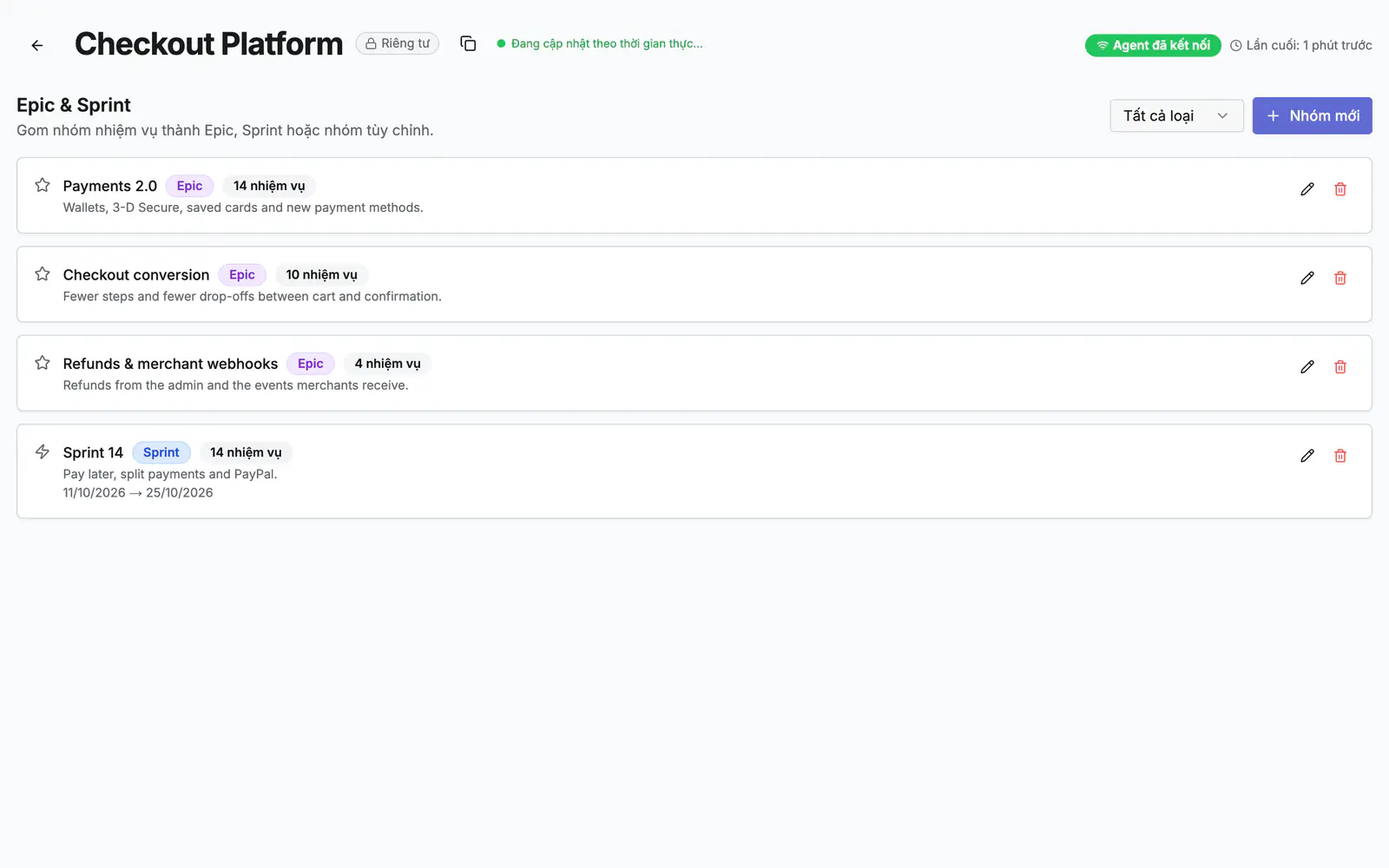
Epic
Một chủ đề hoặc lĩnh vực tính năng rộng. Nhóm nhiều sprint hoặc nhiệm vụ dưới một mục tiêu duy nhất.
Sprint
Một lần lặp có giới hạn thời gian. Nhóm các nhiệm vụ được lên kế hoạch cho một khung giao hàng cụ thể.
Tùy chỉnh
Bất kỳ nhãn tự do nào — nhóm, thành phần, cột mốc hoặc phiên bản.
Cách sử dụng nhóm
Đến dự án → tab Nhóm → "Nhóm mới" → chọn loại (Epic, Sprint, Tùy chỉnh)
Từ thẻ nhiệm vụ bất kỳ, nhấp nút gán nhóm — một nhiệm vụ có thể thuộc nhiều nhóm đồng thời
Chuyển sang Chế độ xem cây trong tab Nhiệm vụ để xem nhiệm vụ lồng dưới Epic → Sprint
Epic: Authentication System
Sprint: Sprint 1
└─ Implement OAuth2 login
└─ Add refresh token support
Sprint: Sprint 2
└─ Add MFA support
💡 Tích hợp Trình lập kế hoạch AI
Trình lập kế hoạch AI tự động đề xuất nhóm nhiệm vụ dựa trên mô tả tính năng của bạn. Các nhóm được đề xuất hiển thị dưới dạng huy hiệu trên thẻ nhiệm vụ trước khi bạn xác nhận kế hoạch.
Tài liệu tham chiếu
Cung cấp ngữ cảnh tốt hơn cho AI khi tạo nhiệm vụ
Đính kèm tài liệu dự án (PRD, đặc tả, ghi chú kiến trúc) khi tạo nhiệm vụ để AI Orchestrator tạo ra nhiệm vụ và việc cần làm liên quan hơn, có phạm vi tốt.
Trong hộp thoại Tạo nhiệm vụ, nhấp "Tài liệu tham chiếu"
Tìm kiếm và chọn nhiều tài liệu từ thư viện tài liệu của dự án
Các tài liệu đã chọn được chuyển làm ngữ cảnh cho AI Orchestrator khi tạo kế hoạch
Giám sát nhiệm vụ
Chế độ xem, bộ lọc và chi tiết nhiệm vụ thời gian thực
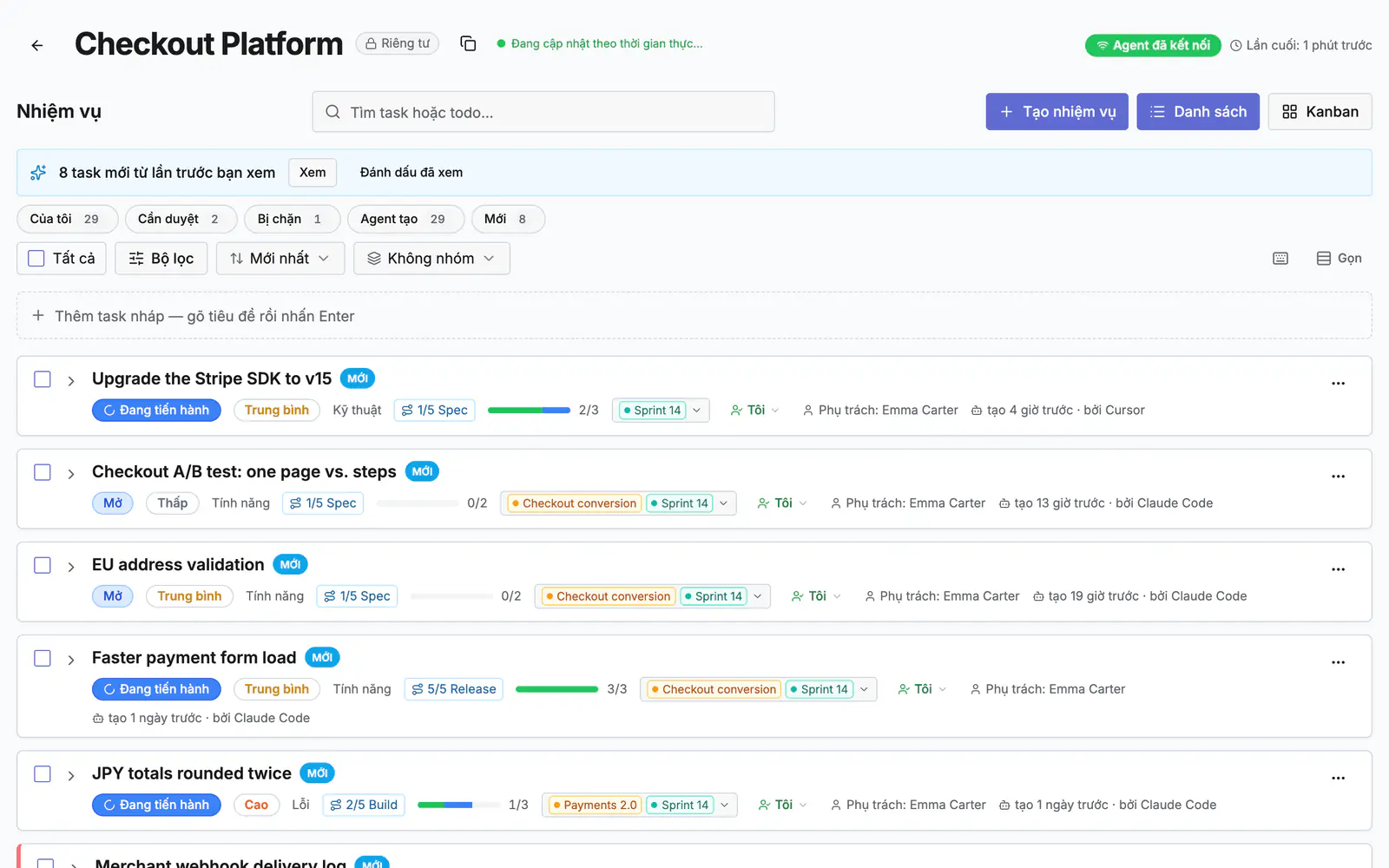
Chế độ xem nhiệm vụ
Bảng
Cột Kanban theo trạng thái — Mở, Đang tiến hành, Hoàn thành, Bị chặn
Cây
Nhiệm vụ lồng dưới Epic → Sprint với các phần có thể thu gọn
Danh sách
Danh sách phẳng với sắp xếp và kết hợp bộ lọc chọn nhiều
Bộ lọc
- • Lọc theo trạng thái, mức ưu tiên, loại và nhóm nhiệm vụ
- • Menu thả xuống chọn nhiều hỗ trợ kết hợp bộ lọc phức tạp
- • Bộ lọc được giữ lại khi điều hướng trang
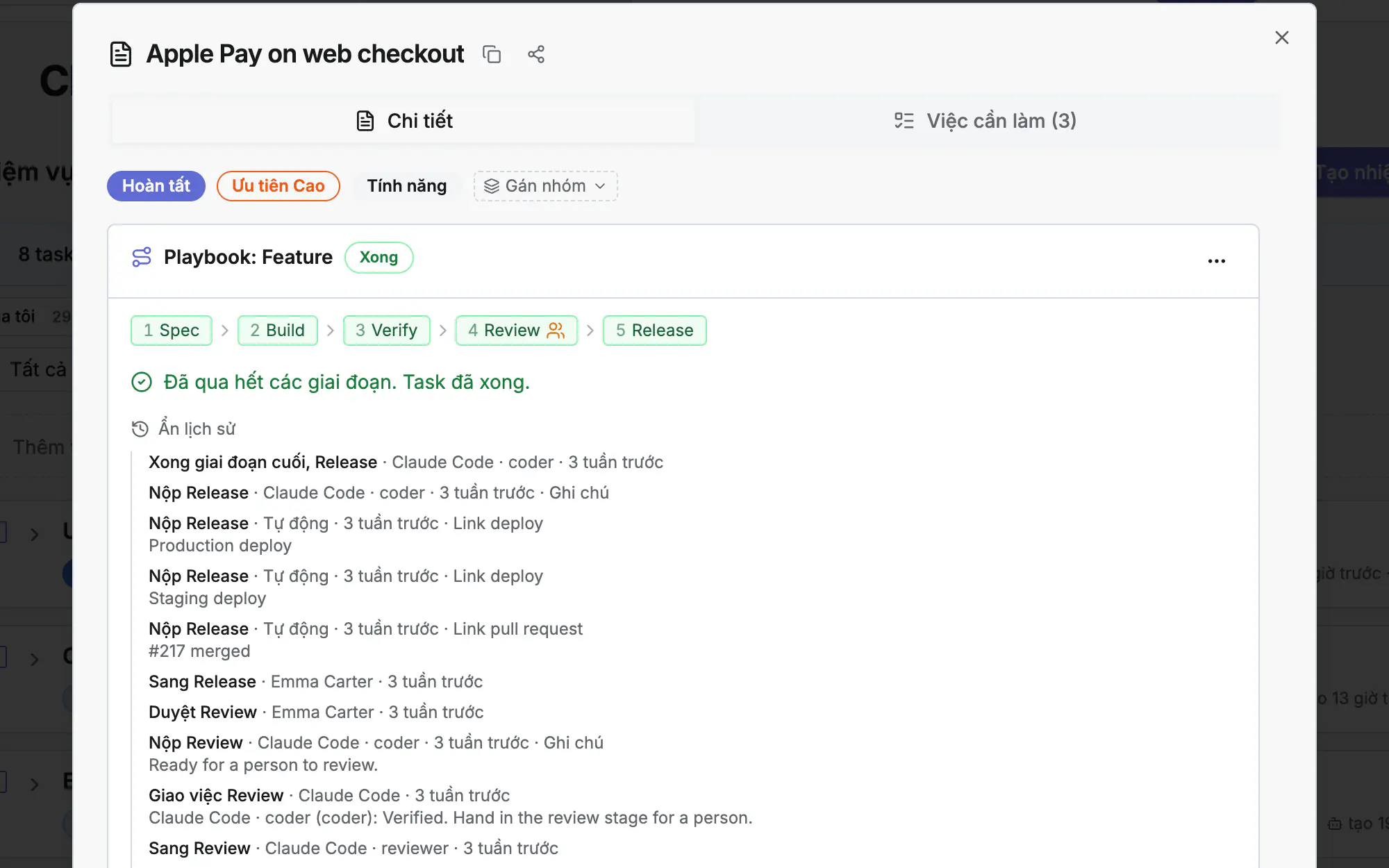
Bảng chi tiết nhiệm vụ
Nhấp vào nhiệm vụ bất kỳ để mở bảng chi tiết:
- • Chỉnh sửa tiêu đề, mô tả, mức ưu tiên và loại
- • Xem và quản lý việc cần làm
- • Xem dòng thời gian đầy đủ về hoạt động agent theo thời gian thực
- • Xem tạo phẩm do agent đăng — code diff, kết quả kiểm thử, nhật ký
Tương tác với Agent
Những gì AI agent đã kết nối của bạn có thể làm với nhiệm vụ và việc cần làm
Nhận việc cần làm
claim_todoĐánh dấu là in_progress để orchestrator biết ai đang làm
Cập nhật tiến độ
update_todo_statusThêm ghi chú, thay đổi trạng thái, giữ dòng thời gian luôn cập nhật
Đăng tạo phẩm
post_todo_artifactĐính kèm code diff, kết quả kiểm thử hoặc đoạn nhật ký vào việc cần làm
Báo hiệu trở ngại
report_loop_signalBáo cáo vòng lặp hoặc trở ngại để orchestrator can thiệp
Yêu cầu hướng dẫn
ask_orchestratorNhận hướng dẫn AI giữa nhiệm vụ mà không rời IDE
Tìm việc
search_tasks / get_task_by_idTra cứu nhiệm vụ và việc cần làm theo ID hoặc từ khóa
Mọi hoạt động agent xuất hiện trong dòng thời gian của nhiệm vụ theo thời gian thực. Có 22 công cụ MCP — xem hướng dẫn Thiết lập MCP để biết danh sách đầy đủ.
Báo cáo
Tạo thông tin chi tiết từ hoạt động nhiệm vụ và agent
Tạo báo cáo dự án từ tab Báo cáo:
Sử dụng công cụ MCP get_report và list_reports để lấy báo cáo bằng lập trình từ agent của bạn.