Phát hành & triển khai
Kết nối CI của repo, theo dõi các lượt deploy, promote hoặc rollback có phê duyệt, và ghi nhận mọi bản phát hành.
Các bước
- 1
Kết nối GitHub hoặc GitLab
Trong Phát hành & triển khai → Cấu hình, thêm repo rồi sao chép URL và secret của webhook vào GitHub hoặc GitLab. Chỉ đọc: Resolflow không bao giờ push code.
- 2
Ánh xạ môi trường
Thêm Staging và Production cùng tên các workflow deploy lên đó, để mỗi lượt chạy rơi đúng chỗ.
- 3
Theo dõi lượt deploy
Triển khai hiện mọi lượt chạy với job, trạng thái và phiên bản, đồng thời báo kết quả cho agent của các task vừa được ship.
- 4
Promote hoặc rollback
Khi bật điều khiển pipeline, agent hoặc người dùng yêu cầu promote một phiên bản lên production; owner, quản trị viên hoặc DevOps duyệt và CI của bạn sẽ chạy.
- 5
Ghi nhận bản phát hành
Mỗi phiên bản có release notes, các task liên kết và một tài liệu phát hành, từ lên kế hoạch đến staging, đã phát hành và đã xác minh.
- 6
Theo dõi DORA
Tần suất deploy, lead time, tỷ lệ thay đổi lỗi và thời gian khôi phục lấy từ các lượt deploy thật của bạn.
Trên màn hình
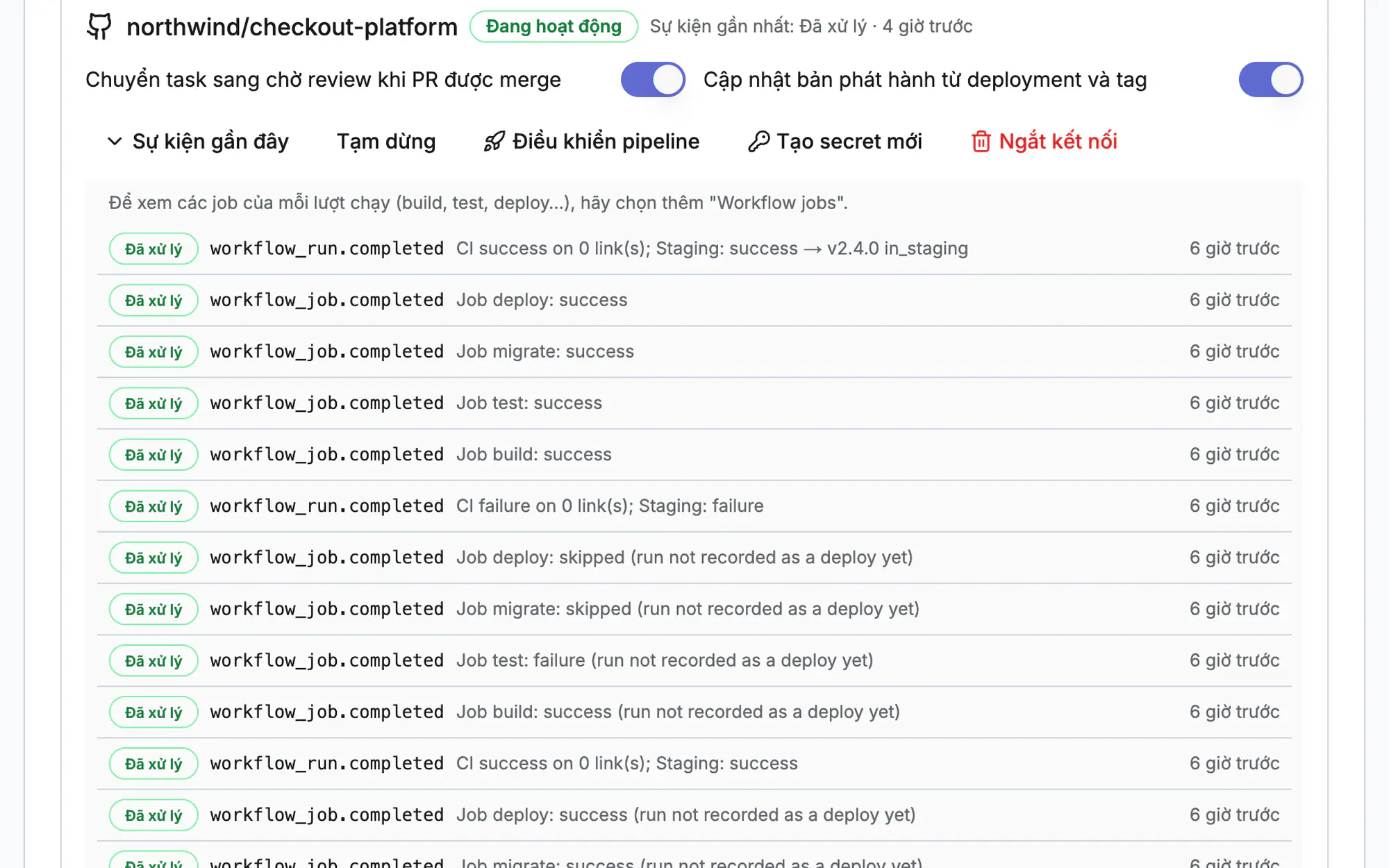
Màn hình 1/3
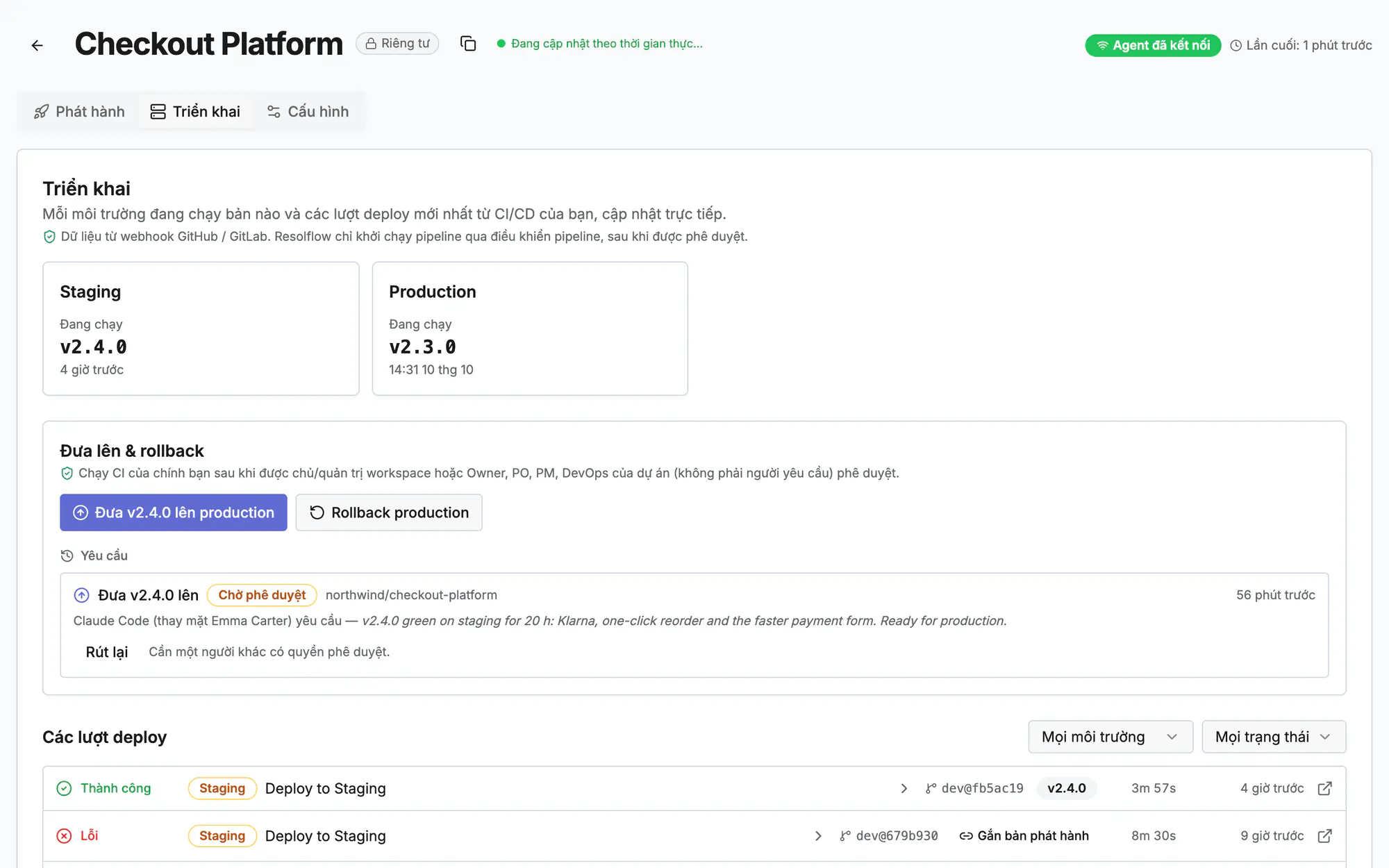
Màn hình 2/3
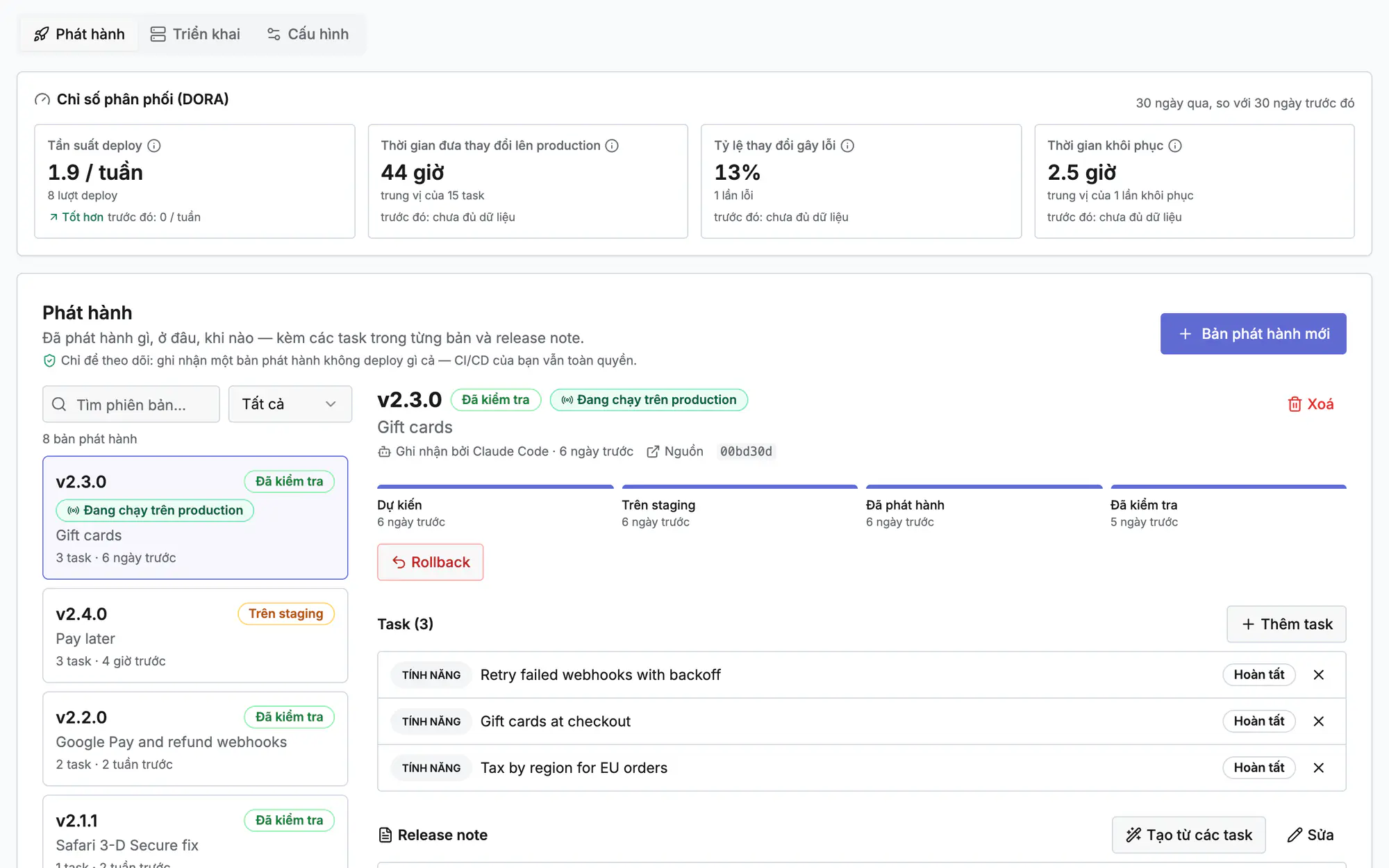
Màn hình 3/3
Xem clip (0:20)
Câu hỏi thường gặp
Resolflow có chạy CI của tôi không?
Chỉ khi bạn bật điều khiển pipeline và một yêu cầu promote hoặc rollback được duyệt: khi đó nó khởi chạy workflow bạn đã chọn. Ngoài ra nó chỉ đọc sự kiện webhook.
Ai được duyệt một lần promote?
Owner hoặc quản trị viên workspace, hoặc Chủ sở hữu, Product Owner, Quản lý dự án hay DevOps của dự án mà không phải người yêu cầu. Dự án cũng có thể tự động duyệt yêu cầu.
Không thấy lượt deploy
Kiểm tra các lần gửi gần đây của webhook trên GitHub hoặc GitLab, và xem tên workflow có khớp với một môi trường trong Cấu hình không.
Đọc thêm
Tài liệu: Task và playbookPlaybook & phê duyệtThành viên, vai trò & cài đặtTrong ứng dụng, nhấn ? ở màn hình này để mở hướng dẫn ngay cạnh công việc của bạn, rồi bấm “Chỉ cho tôi” để xem tour trên trang thật.