Gestión de tareas
Crea, organiza y rastrea el trabajo con agentes de IA, desde indicaciones de una línea hasta sprints completamente estructurados.
Cómo funciona
Tareas, Todos y Grupos: los bloques de construcción
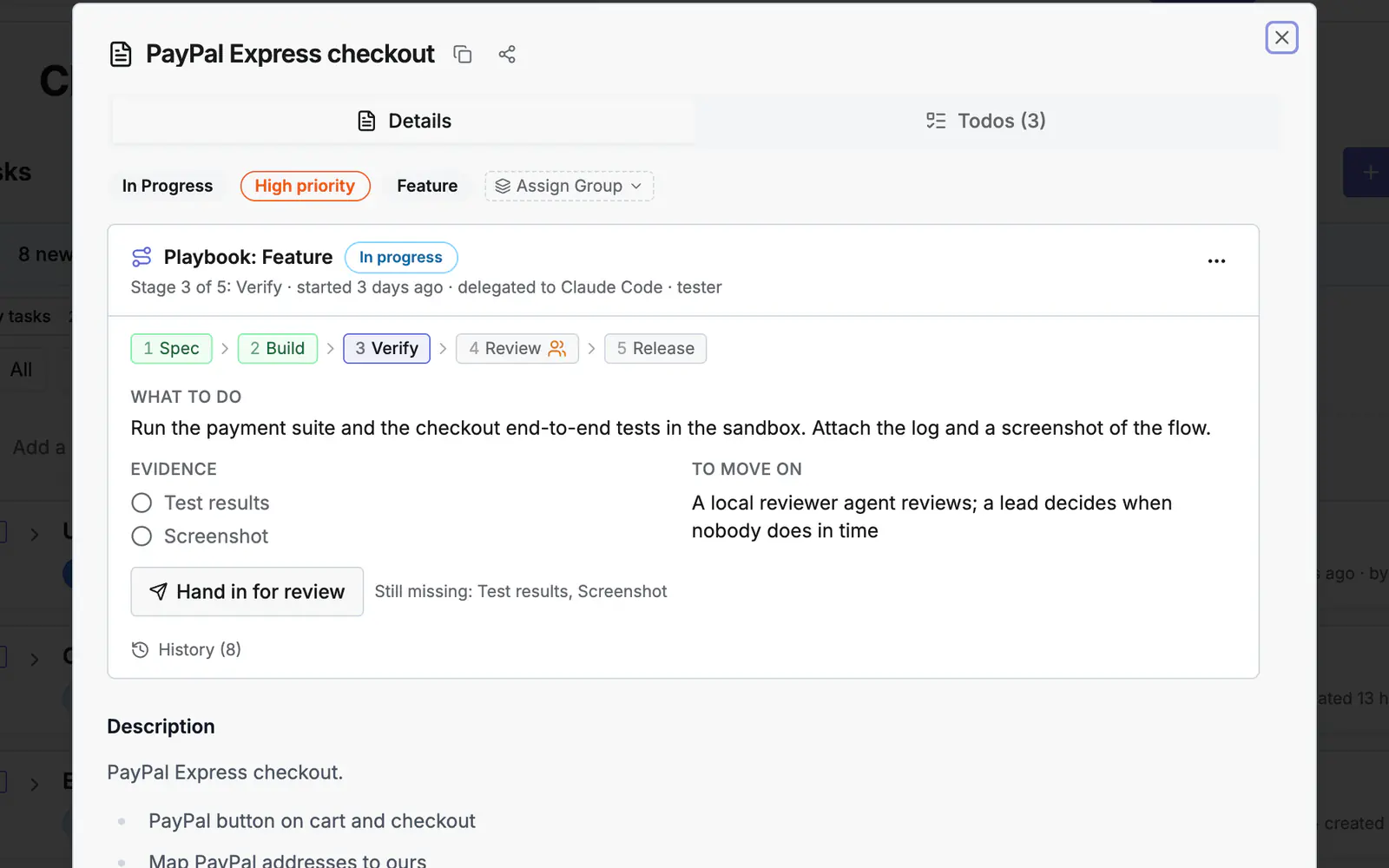
Tareas
Elementos de trabajo de alto nivel: funciones, errores o investigaciones. Cada tarea contiene uno o más Todos.
Todos
Pasos individuales para completar una tarea. Los agentes de IA reclaman, actualizan y publican artefactos en los todos mediante herramientas MCP.
Grupos
Organiza tareas en Epics (temas), Sprints (plazos) o agrupaciones personalizadas. Una tarea puede pertenecer a múltiples grupos.
Flujo de estado de tareas
Flujo de estado de todos
Creación de tareas
Tres métodos: elige el que se ajuste a tu flujo de trabajo
Método 1 — Agente local vía MCP
Tu agente de IDE (Cursor, VS Code Copilot, Claude) llama a herramientas MCP para crear tareas y todos directamente, luego trabaja en la implementación mientras mantiene Resolflow actualizado.
Crea tareas para implementar el inicio de sesión OAuth2 en mi proyecto
Crea tareas basadas en este documento PRD
El agente llama a create_task y bulk_create_todos automáticamente.
Método 2 — Planificador de IA (Web)
- 1.Abre tu proyecto → pestaña Crear tarea
- 2.Describe tu objetivo, p. ej., "Añadir autenticación de usuario con JWT"
- 3.Opcionalmente adjunta documentos de referencia para un contexto de IA más rico
- 4.Haz clic en "Generar plan": el Orquestador de IA produce un plan estructurado con tareas, todos, prioridades y grupos sugeridos
- 5.Revisa y haz clic en "Confirmar plan" para guardar
📎 Adjuntar documento
Adjunta documentos del proyecto como contexto para una generación de tareas más precisa
💾 Guardado automático de borradores
Los planes se versionan automáticamente: reanuda cualquier borrador anterior
🔀 Diagramas Mermaid
La IA puede generar diagramas de arquitectura/flujo como parte del plan
🛡️ Resiliencia ante errores
Se recupera con elegancia de respuestas LLM parciales y errores de red
Método 3 — Creación manual
- 1.Ve al proyecto → pestaña Tareas → haz clic en "Nueva tarea"
- 2.Completa título, descripción, tipo y prioridad
- 3.Abre el panel de detalles de la tarea para añadir todos manualmente
Grupos de tareas: Epics y Sprints
Estructura el trabajo en temas y plazos
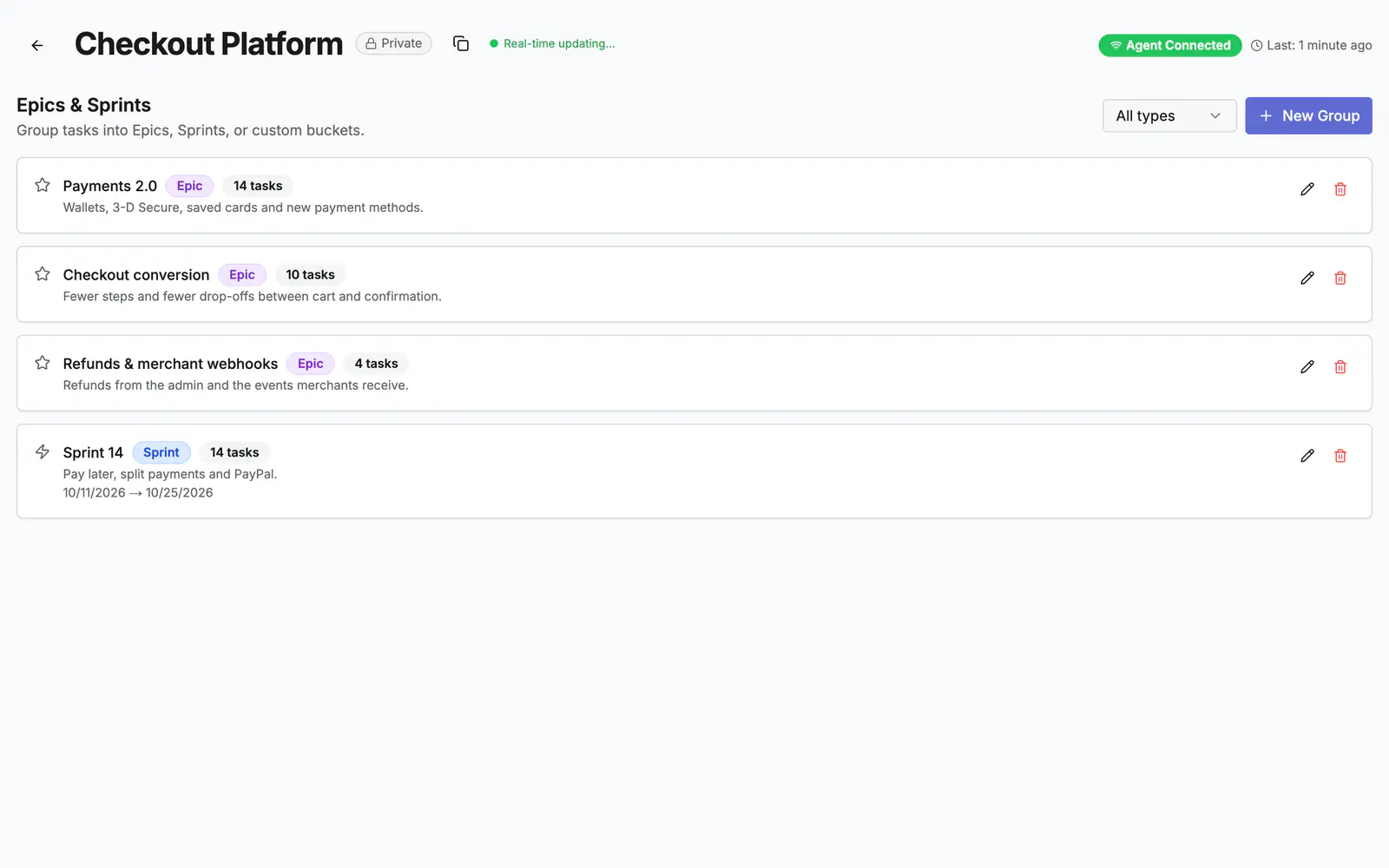
Épica
Un tema amplio o área de funcionalidad. Agrupa múltiples sprints o tareas bajo un solo objetivo.
Sprint
Una iteración con plazo. Agrupa tareas planificadas para una ventana de entrega específica.
Personalizado
Cualquier etiqueta libre: equipo, componente, hito o versión.
Cómo usar los grupos
Ve al proyecto → pestaña Grupos → "Nuevo grupo" → elige el tipo (Epic, Sprint, Personalizado)
Desde cualquier tarjeta de tarea, haz clic en el botón de asignación de grupo: una tarea puede pertenecer a múltiples grupos simultáneamente
Cambia a Vista de árbol en la pestaña Tareas para ver tareas anidadas bajo Epic → Sprint
Epic: Authentication System
Sprint: Sprint 1
└─ Implement OAuth2 login
└─ Add refresh token support
Sprint: Sprint 2
└─ Add MFA support
💡 Integración del Planificador de IA
El Planificador de IA sugiere automáticamente agrupaciones de tareas según la descripción de tu función. Los grupos propuestos se muestran como insignias en las tarjetas de tareas antes de confirmar el plan.
Documentos de referencia
Da a la IA mejor contexto al generar tareas
Adjunta documentos del proyecto (PRDs, especificaciones, notas de arquitectura) al generar tareas para que el Orquestador de IA produzca tareas y todos más relevantes y bien definidos.
En el diálogo Crear tarea, haz clic en "Documentos de referencia"
Busca y selecciona varios documentos de la biblioteca de documentos de tu proyecto
Los documentos seleccionados se pasan como contexto al Orquestador de IA durante la generación del plan
Supervisión de tareas
Vistas, filtros y detalle de tareas en tiempo real
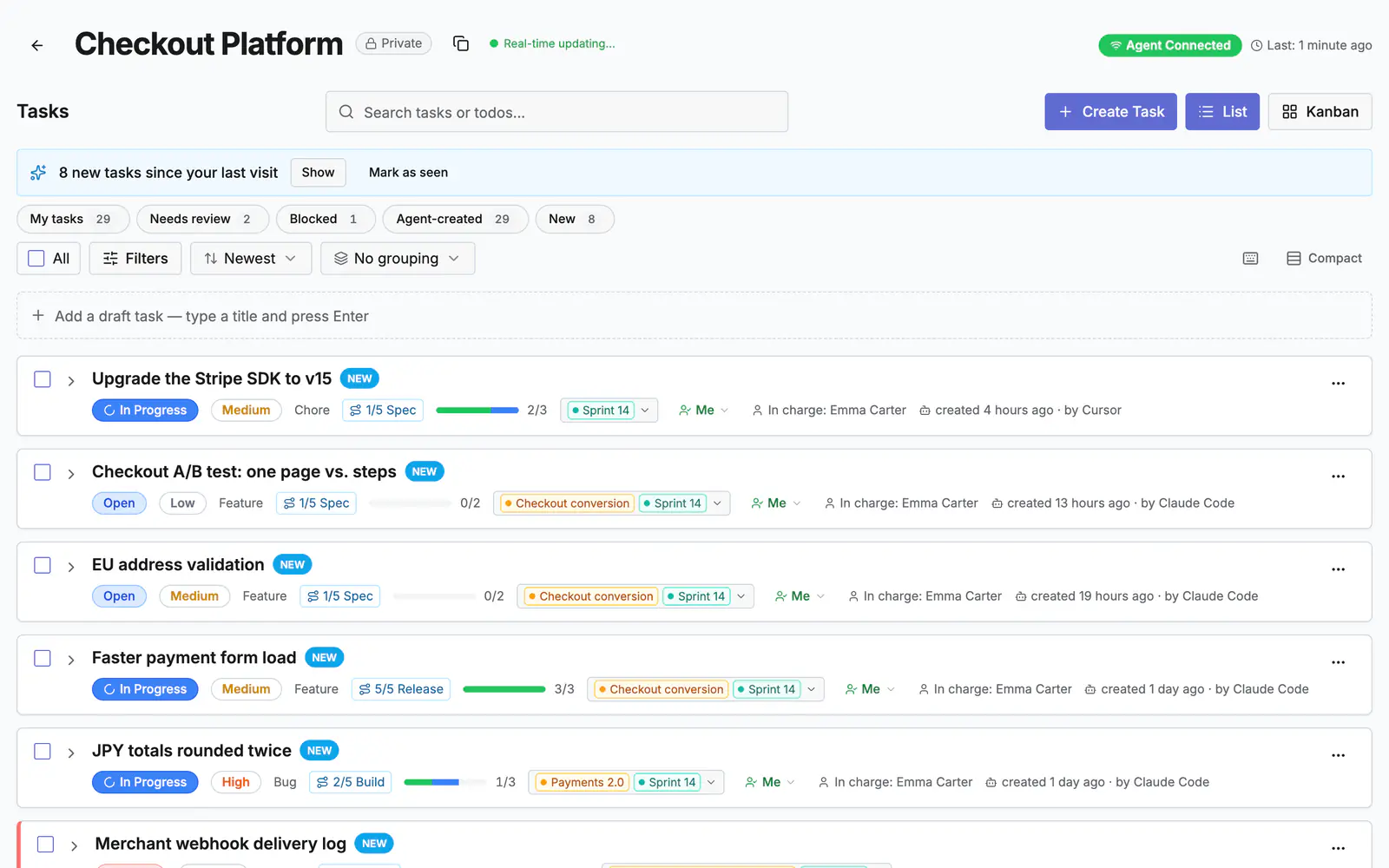
Vistas de tareas
Tablero
Columnas Kanban por estado: Abierto, En progreso, Hecho, Bloqueado
Árbol
Tareas anidadas bajo Epic → Sprint con secciones plegables
Lista
Lista plana con orden y combinaciones de filtros de selección múltiple
Filtros
- • Filtra por estado, prioridad, tipo y grupo de tareas
- • El menú desplegable de selección múltiple admite combinaciones de filtros complejas
- • Los filtros persisten al navegar entre páginas
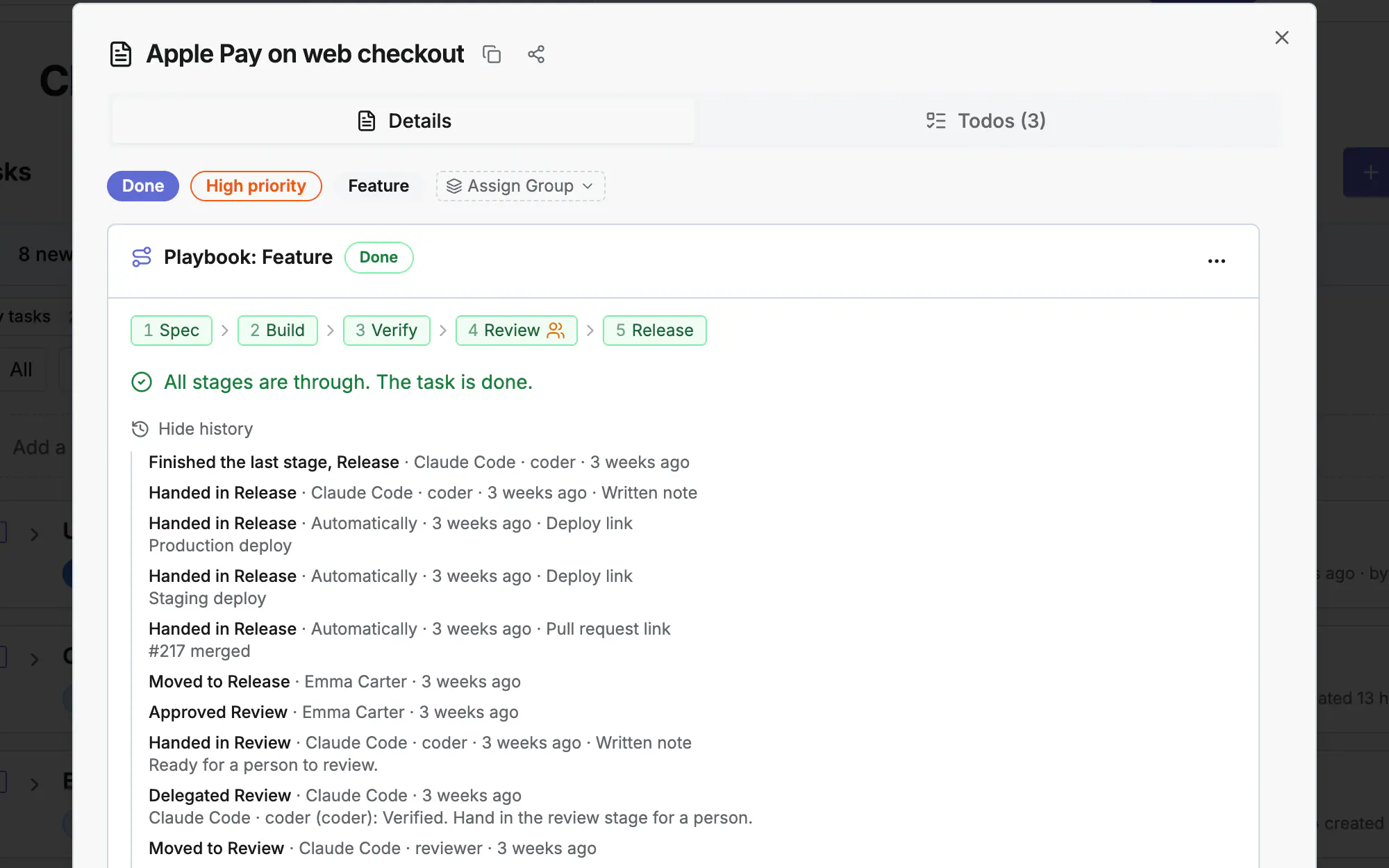
Panel de detalles de la tarea
Haz clic en cualquier tarea para abrir el panel de detalles:
- • Editar título, descripción, prioridad y tipo
- • Ver y gestionar todos
- • Ver una línea de tiempo completa de la actividad del agente en tiempo real
- • Ver artefactos publicados por agentes: diffs de código, resultados de pruebas, registros
Interacción con el agente
Lo que tu agente de IA conectado puede hacer con tareas y todos
Reclamar un todo
claim_todoLo marca in_progress para que el orquestador sepa quién está trabajando en él
Actualizar progreso
update_todo_statusAñade notas, cambia el estado, mantén la línea de tiempo actualizada
Publicar artefactos
post_todo_artifactAdjunta diffs de código, salida de pruebas o fragmentos de registro a un todo
Señalar bloqueos
report_loop_signalInforma un bucle o bloqueo para que el orquestador intervenga
Pedir orientación
ask_orchestratorObtén orientación de IA a mitad de tarea sin salir del IDE
Encontrar trabajo
search_tasks / get_task_by_idBusca tareas y todos por ID o palabra clave
Toda la actividad del agente aparece en la línea de tiempo de la tarea en tiempo real. Hay 22 herramientas MCP disponibles: consulta la guía de configuración de MCP para la lista completa.
Informes
Genera información a partir de la actividad de tareas y agentes
Genera informes de proyecto desde la pestaña Informes:
Usa las herramientas MCP get_report y list_reports para obtener informes mediante programación desde tu agente.