Playbooks y aprobaciones
Deja que los agentes avancen el trabajo etapa a etapa, con evidencias en cada una y una persona decidiendo donde importa.
Pasos
- 1
Etapas
Un playbook (por ejemplo Spec → Build → Verify → Review → Release) es el camino que sigue una tarea. Cada etapa le dice al agente qué hacer.
- 2
Evidencias
Cada etapa indica las evidencias que debe entregar el agente: una nota, un diff, un log de pruebas, un enlace a un pull request, una captura de pantalla.
- 3
Puertas
Una puerta decide quién deja pasar la etapa: automáticamente en cuanto llegan las evidencias, un agente reviewer o una persona (un miembro o un líder).
- 4
Aprueba o devuelve
Las etapas que te esperan aparecen en Revisión → Te necesita. Lee las evidencias y pulsa Aprobar, o Devolver indicando qué corregir.
- 5
Define la autonomía
En Playbooks, elige dónde intervienen las personas. Pon puertas de revisión solo donde un error saldría caro; el resto avanza solo.
En pantalla
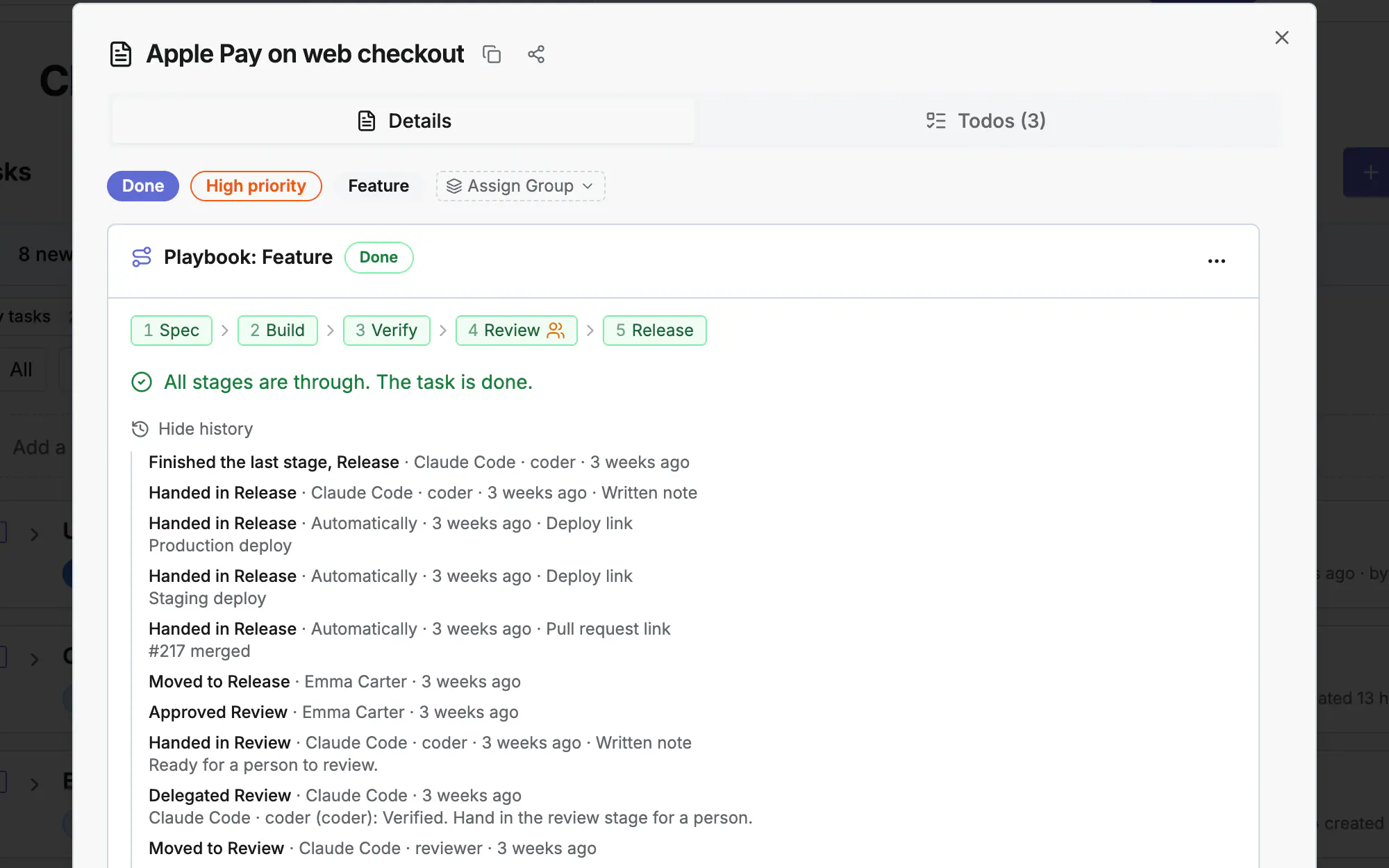
Pantalla 1 de 3
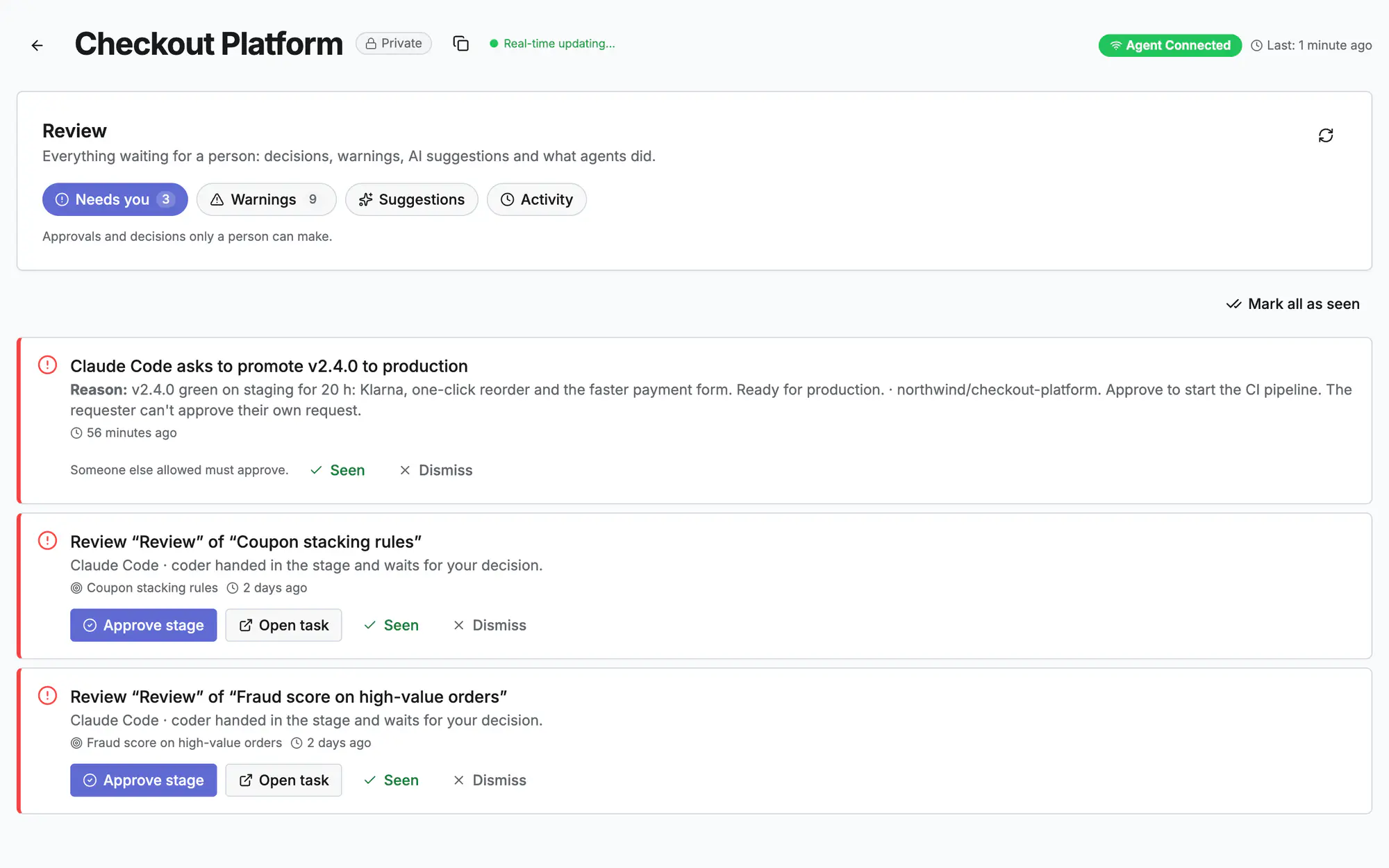
Pantalla 2 de 3
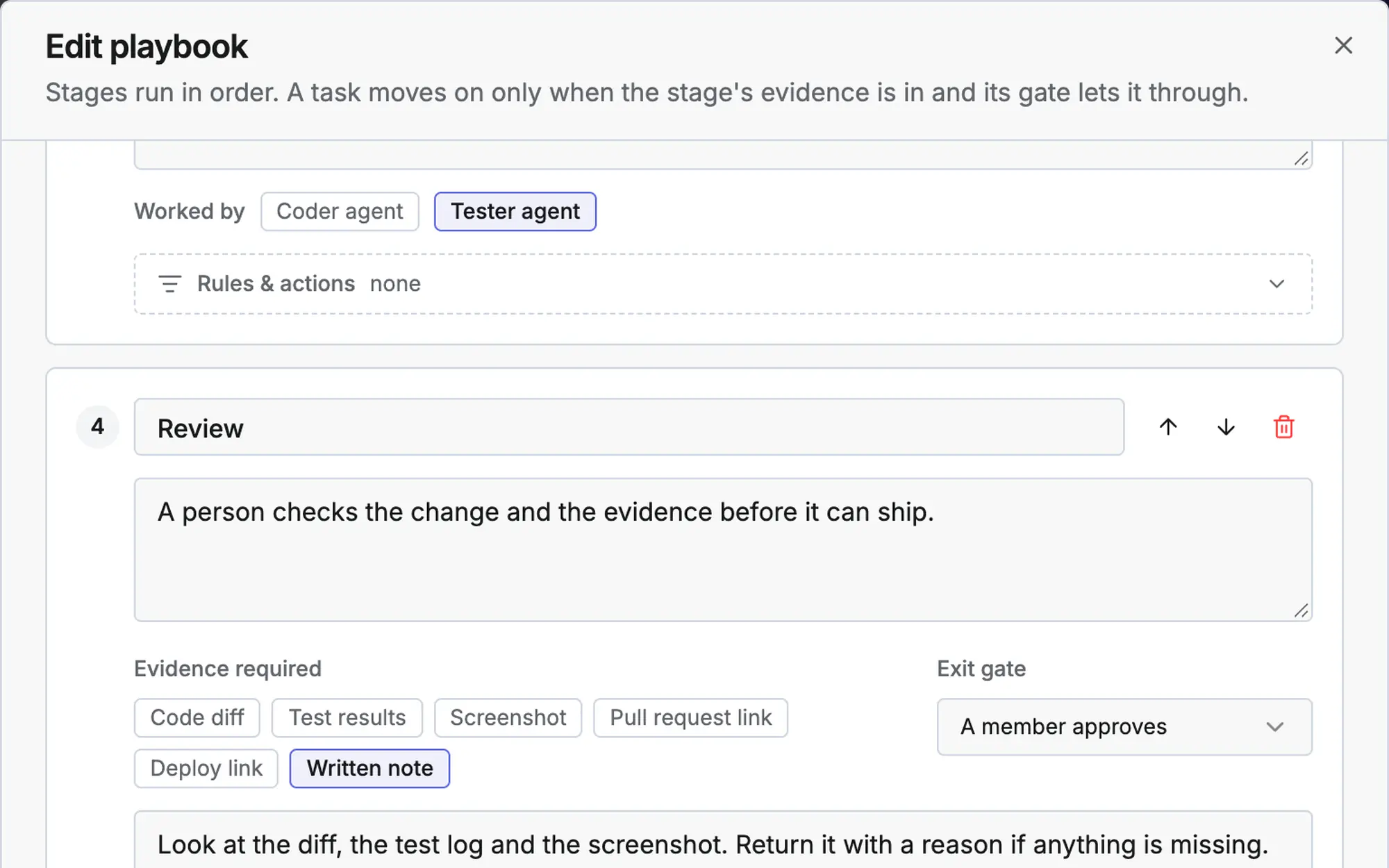
Pantalla 3 de 3
Míralo (0:20)
Preguntas frecuentes
¿Qué pasa cuando devuelvo una etapa?
La tarea vuelve a esa etapa con tu motivo. El agente lo ve en su siguiente llamada, lo corrige y vuelve a entregar la etapa.
¿Puede un agente aprobar su propio trabajo?
No. Un agente reviewer tiene su propio token y rol, y la puerta de una persona solo la puede pasar una persona con el rol de proyecto adecuado.
¿Qué tareas siguen un playbook?
Las tareas nuevas de los tipos que cubre un playbook, o el predeterminado del proyecto. También puedes asignar un playbook a una tarea a mano.
Más información
Docs: Tareas y playbooksTareas y planificaciónVersiones y desplieguesEn la app, pulsa ? en esta pantalla para abrir esta guía junto a tu trabajo y luego «Muéstramelo» para recorrer la página real.