Conectar un agente vía MCP
Dale un token a tu agente de programación, añade Resolflow a tu herramienta y deja que tome su primera tarea.
Pasos
- 1
Genera un token
En el proyecto, abre Conectar agente y pulsa Generar token. Cópialo enseguida: solo se muestra una vez.
- 2
Elige un rol o un equipo
Un token para un agente en solitario, o un token líder con tokens de coder, tester y reviewer cuando varios agentes se reparten el trabajo.
- 3
Añade Resolflow a tu herramienta
Elige Claude Code, Cursor, VS Code u otra herramienta y copia su fragmento. Ejecuta npx -y @resolflow/mcp-client con tu token en una variable de entorno.
- 4
Reinicia y comprueba
Reinicia la herramienta (en Claude Code ejecuta /mcp). El estado en la cabecera del proyecto se pone en verde con la primera llamada del agente.
- 5
Toma la primera tarea
Pide al agente: «Toma mi siguiente tarea de Resolflow». Llama a claim_task, avanza por los todos y entrega las evidencias.
En pantalla
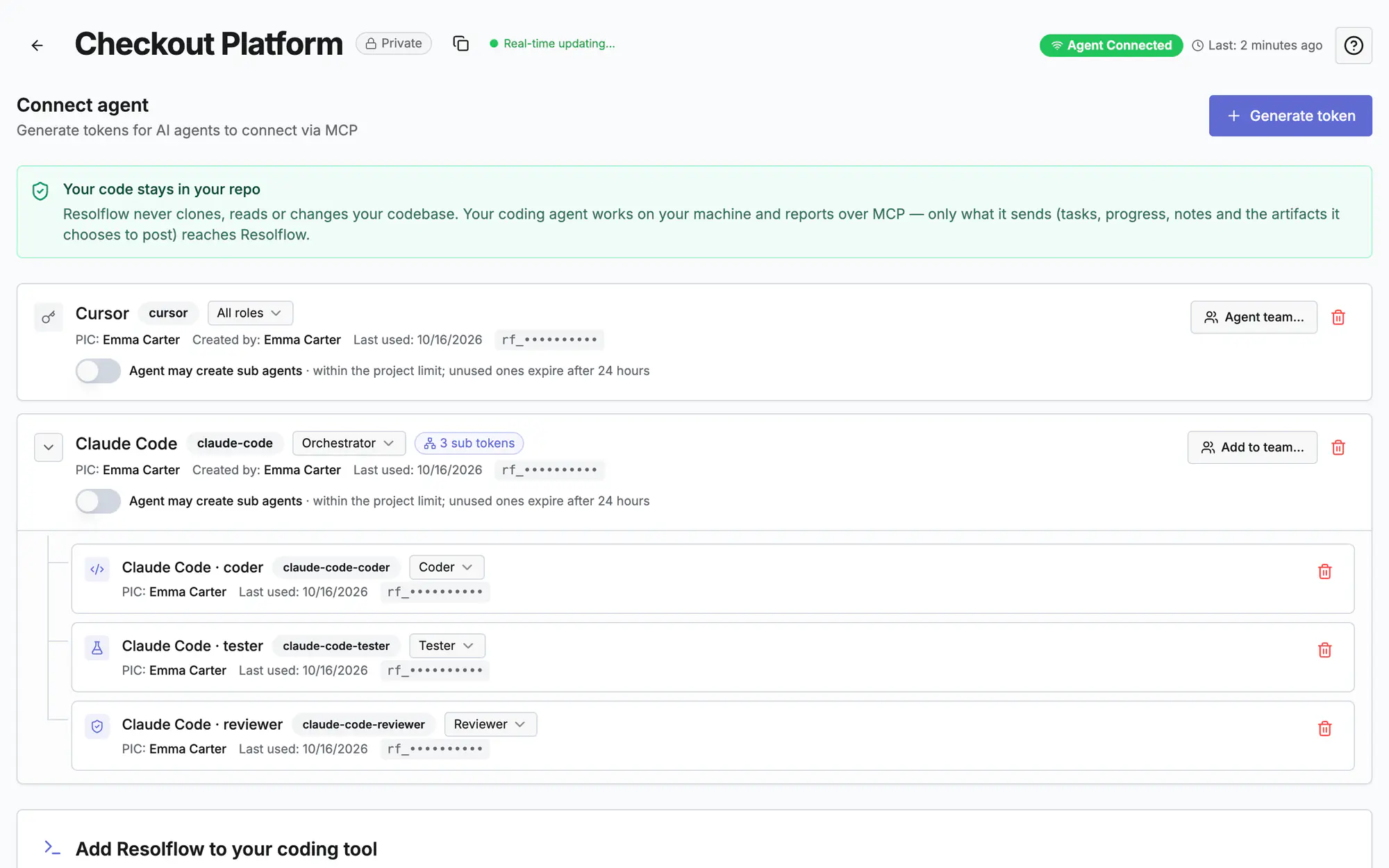
Pantalla 1 de 3
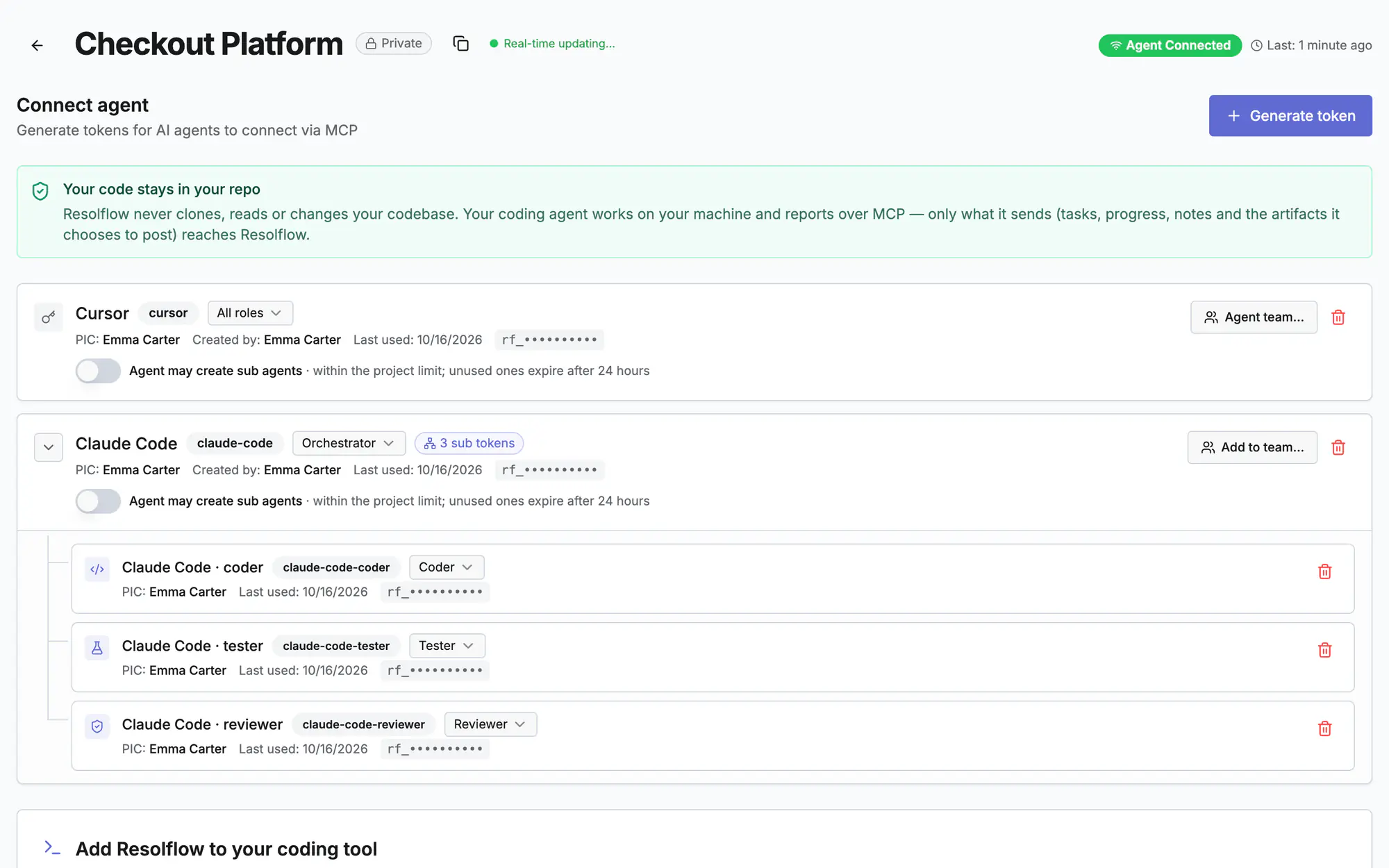
Pantalla 2 de 3
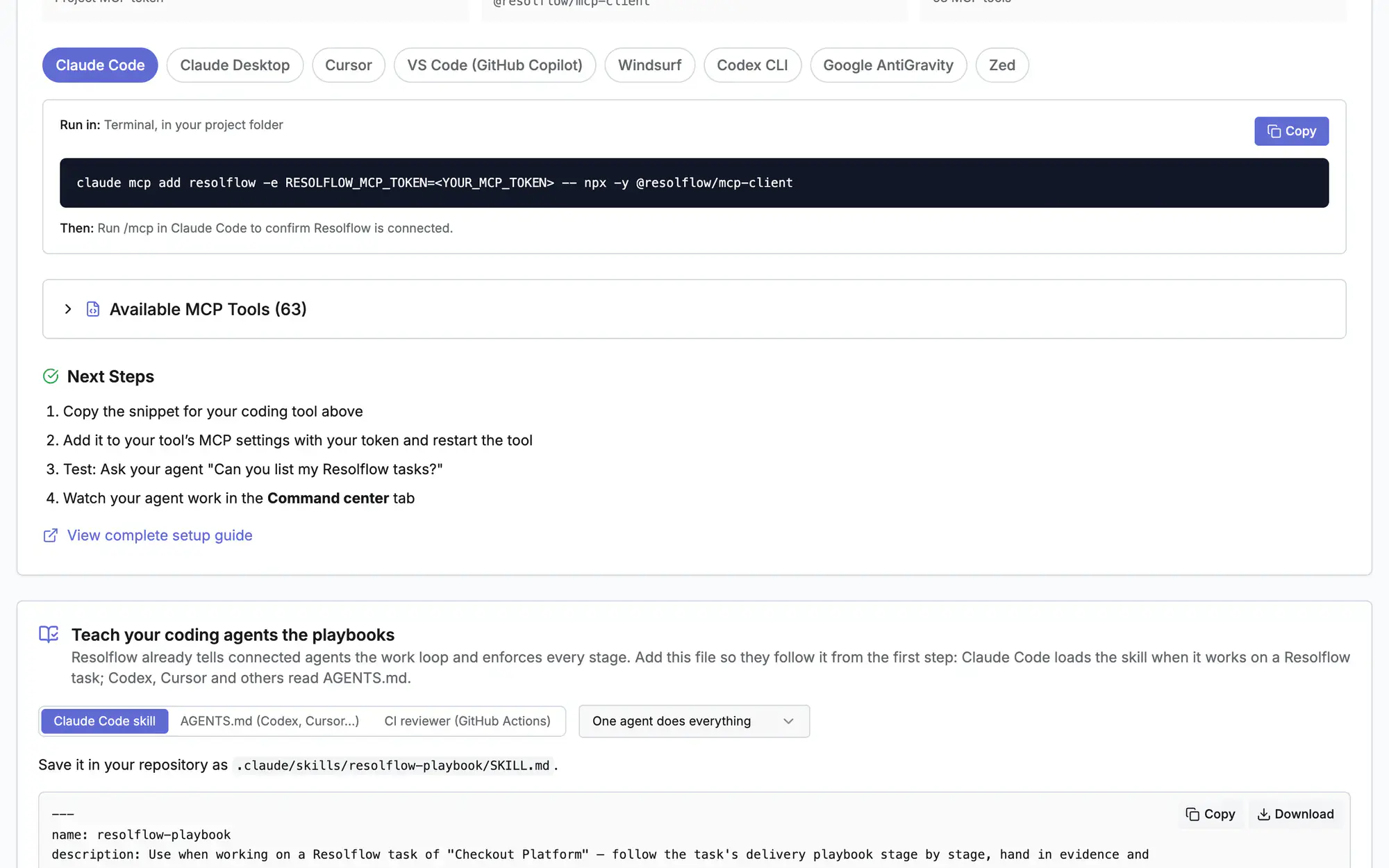
Pantalla 3 de 3
Míralo (0:16)
Preguntas frecuentes
El agente dice que el token no es válido
Revoca el token antiguo en Conectar agente, genera uno nuevo, sustitúyelo en la configuración de tu herramienta y reiníciala.
¿Qué herramientas de programación funcionan?
Cualquier herramienta compatible con MCP: Claude Code, Cursor, VS Code (Copilot), Windsurf, Codex, Zed y más. El cliente npx necesita Node.js 18 o posterior.
¿Pueden trabajar varios agentes en un proyecto?
Sí. Da a cada agente su propio token o forma un equipo: un líder planifica y delega, y el coder, el tester y el reviewer entregan cada uno sus etapas.
Más información
Docs: Configuración de MCPPrimeros pasosCentro de mando de agentesEn la app, pulsa ? en esta pantalla para abrir esta guía junto a tu trabajo y luego «Muéstramelo» para recorrer la página real.