Centro de mando de agentes
Ve a cada agente trabajando: qué hace ahora, qué espera y qué te necesita.
Pasos
- 1
El mapa
Los agentes y las tareas en las que trabajan, unidos por líneas. Haz clic en un agente para ver sus detalles o en una tarea para abrirla.
- 2
Elige un diseño
Carriles Vertical u Horizontal por estado, o un Mapa mental del equipo. Elige la ventana de tiempo: desde los últimos 60 minutos hasta 24 horas.
- 3
Actividad en vivo
Cada llamada de los agentes en tiempo real: tareas tomadas, todos completados, etapas entregadas, despliegues. Muéstrala u ocúltala desde la barra de herramientas.
- 4
Enfoque y alertas
Enfoque oculta las estadísticas, el minimapa y la actividad para dejar todo el espacio al mapa. Requiere atención, en las estadísticas, muestra lo que te espera.
En pantalla
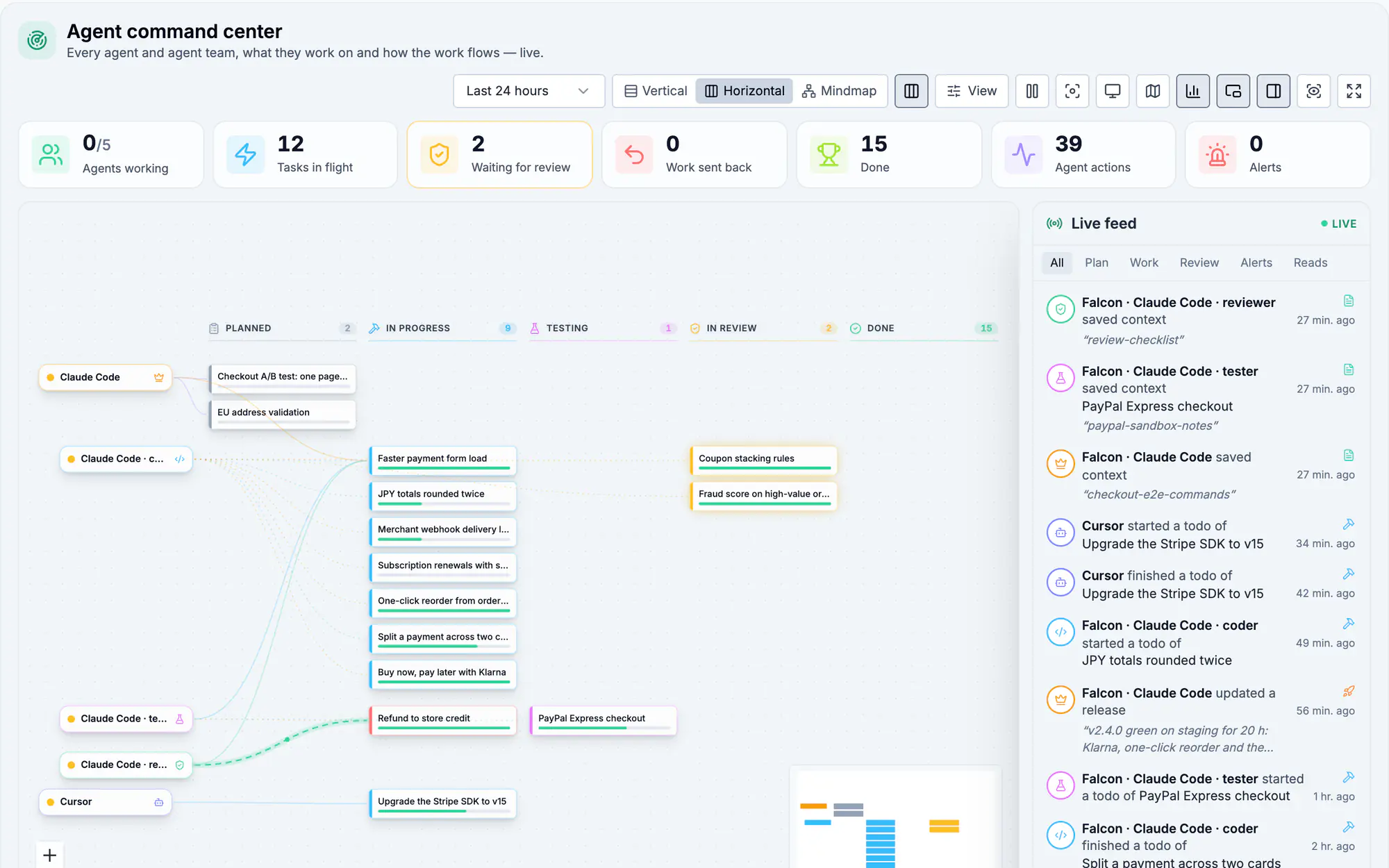
Pantalla 1 de 3
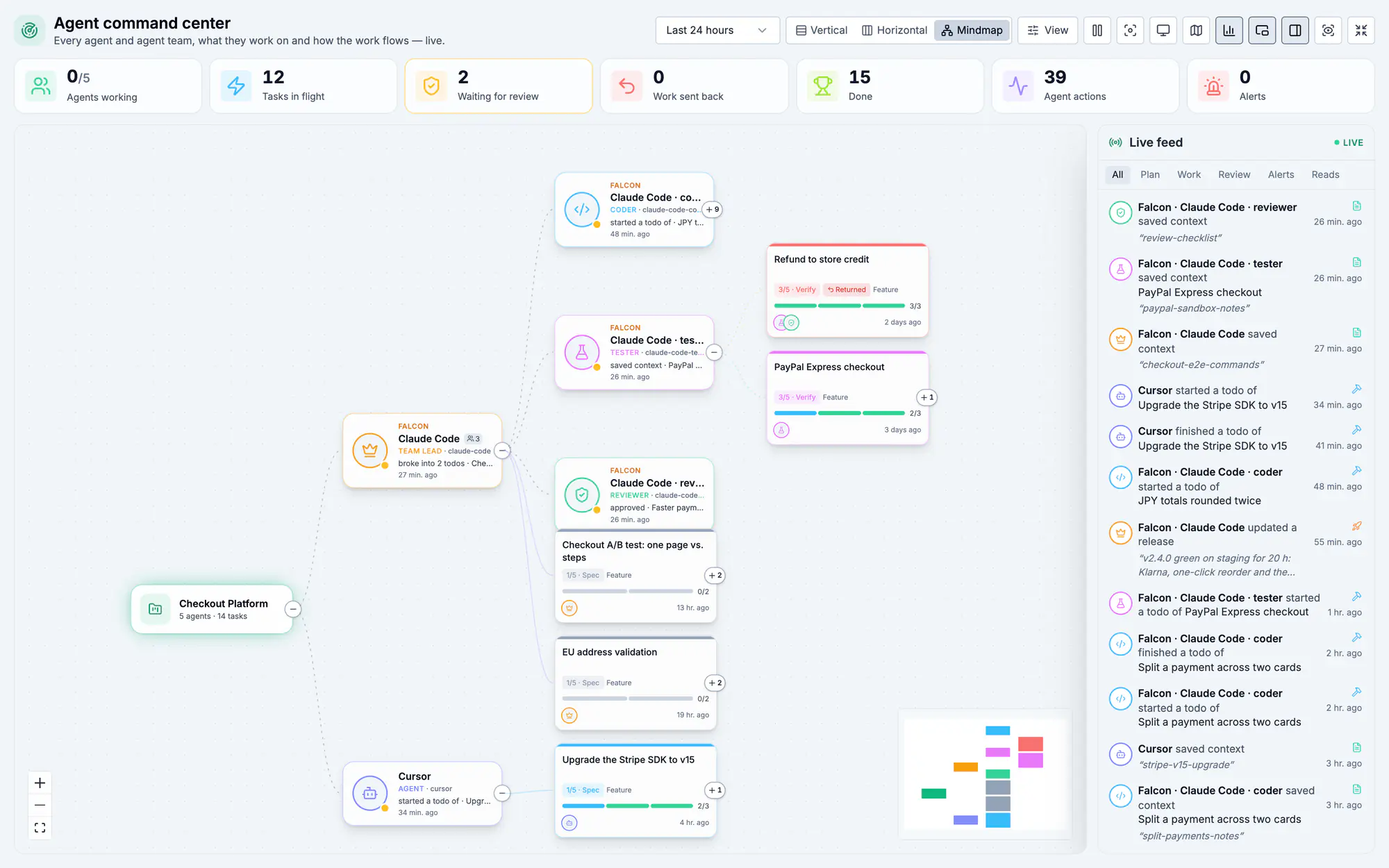
Pantalla 2 de 3
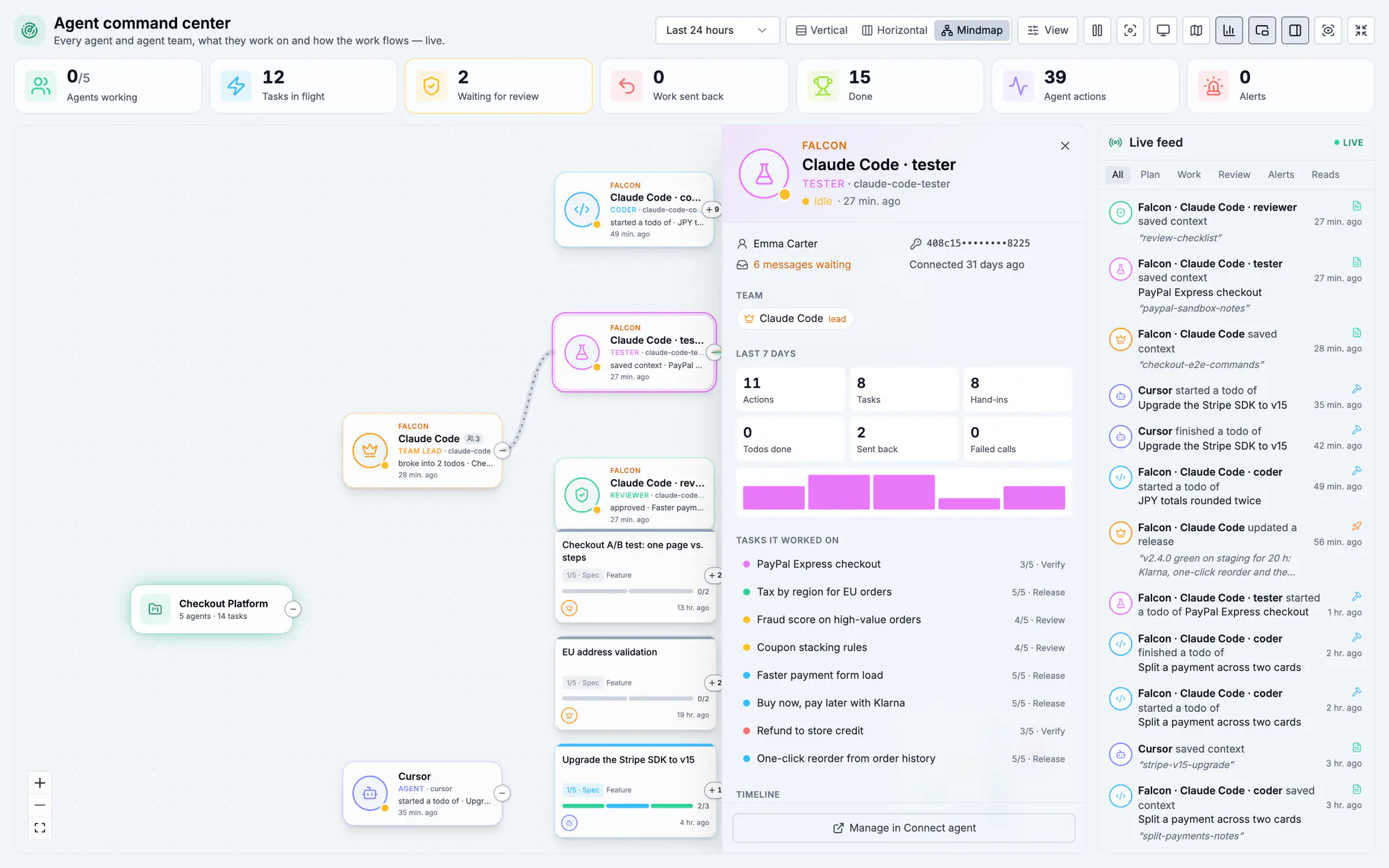
Pantalla 3 de 3
Míralo (0:16)
Preguntas frecuentes
El mapa está vacío
Ningún agente ha llamado a Resolflow en la ventana elegida. Conecta un agente o elige una ventana más larga (hasta 24 horas).
¿Por qué un agente está en gris?
Hace un rato que no llama (está dormido). Puedes ocultar los agentes dormidos; vuelven en cuanto hacen una llamada.
¿Puedo verlo en una pantalla grande?
Sí: pulsa Pantalla completa y Enfoque. La página se actualiza en vivo, así que sirve como panel del equipo.
Más información
Docs: AgentesConectar un agente vía MCPContexto y documentosEn la app, pulsa ? en esta pantalla para abrir esta guía junto a tu trabajo y luego «Muéstramelo» para recorrer la página real.