Aufgabenverwaltung
Erstellen, organisieren und verfolgen Sie Arbeit mit KI-Agenten — von einzeiligen Eingaben bis zu vollständig strukturierten Sprints.
So funktioniert es
Aufgaben, Todos und Gruppen — die Bausteine
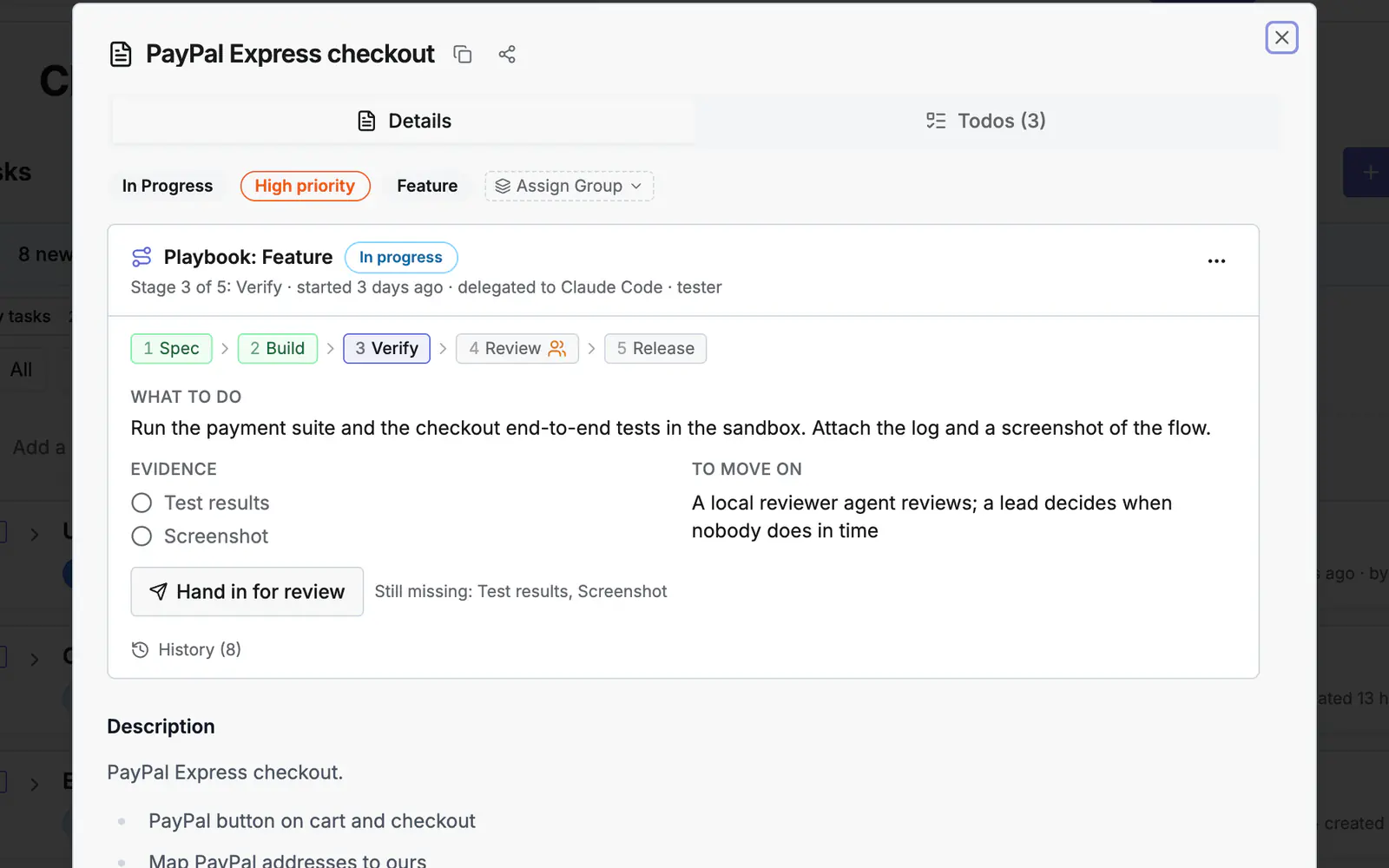
Aufgaben
Übergeordnete Arbeitselemente — Funktionen, Bugs oder Untersuchungen. Jede Aufgabe enthält ein oder mehrere Todos.
Todos
Einzelne Schritte zur Erledigung einer Aufgabe. KI-Agenten beanspruchen, aktualisieren und veröffentlichen Artefakte zu Todos über MCP-Tools.
Gruppen
Organisieren Sie Aufgaben in Epics (Themen), Sprints (Zeitfenster) oder benutzerdefinierten Gruppierungen. Eine Aufgabe kann zu mehreren Gruppen gehören.
Aufgabenstatus-Ablauf
Todo-Status-Ablauf
Aufgaben erstellen
Drei Methoden — wählen Sie die passende für Ihren Workflow
Methode 1 — Lokaler Agent über MCP
Ihr IDE-Agent (Cursor, VS Code Copilot, Claude) ruft MCP-Tools auf, um Aufgaben und Todos direkt zu erstellen, und arbeitet dann an der Implementierung, während Resolflow aktuell bleibt.
Erstelle Aufgaben zur Implementierung der OAuth2-Anmeldung in meinem Projekt
Erstelle Aufgaben basierend auf diesem PRD-Dokument
Der Agent ruft create_task und bulk_create_todos automatisch auf.
Methode 2 — KI-Aufgabenplaner (Web)
- 1.Öffnen Sie Ihr Projekt → Tab Aufgabe erstellen
- 2.Beschreiben Sie Ihr Ziel — z. B. „Benutzerauthentifizierung mit JWT hinzufügen“
- 3.Hängen Sie optional Referenzdokumente für reicheren KI-Kontext an
- 4.Klicken Sie auf „Plan generieren“ — der KI-Orchestrator erstellt einen strukturierten Plan mit Aufgaben, Todos, Prioritäten und vorgeschlagenen Gruppen
- 5.Überprüfen und klicken Sie auf „Plan bestätigen“ zum Speichern
📎 Dokumentanhang
Hängen Sie Projektdokumente als Kontext für genauere Aufgabengenerierung an
💾 Automatisches Speichern von Entwürfen
Pläne werden automatisch versioniert — setzen Sie einen früheren Entwurf fort
🔀 Mermaid-Diagramme
Die KI kann Architektur-/Flussdiagramme als Teil des Plans generieren
🛡️ Fehlerresilienz
Erholt sich elegant von partiellen LLM-Antworten und Netzwerkfehlern
Methode 3 — Manuelle Erstellung
- 1.Gehen Sie zum Projekt → Tab Aufgaben → klicken Sie auf „Neue Aufgabe“
- 2.Füllen Sie Titel, Beschreibung, Typ und Priorität aus
- 3.Öffnen Sie das Aufgabendetail-Panel, um Todos manuell hinzuzufügen
Aufgabengruppen: Epics & Sprints
Strukturieren Sie Arbeit in Themen und Zeitfenster
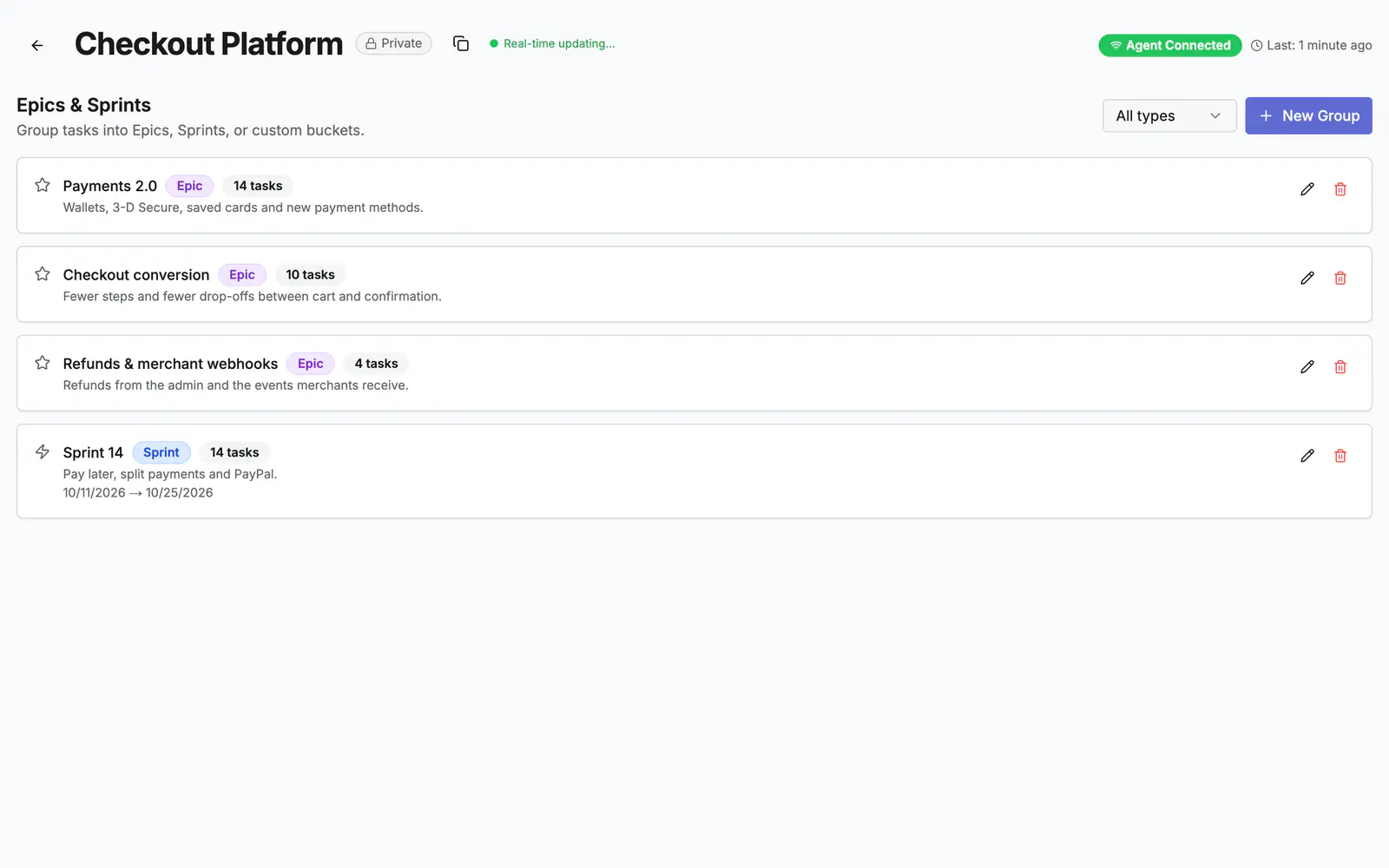
Epic
Ein breites Thema oder Funktionsbereich. Gruppiert mehrere Sprints oder Aufgaben unter einem einzigen Ziel.
Sprint
Eine zeitlich begrenzte Iteration. Gruppiert Aufgaben, die für ein bestimmtes Lieferfenster geplant sind.
Benutzerdefiniert
Jede freie Bezeichnung — Team, Komponente, Meilenstein oder Release.
So verwenden Sie Gruppen
Gehen Sie zum Projekt → Tab Gruppen → „Neue Gruppe“ → wählen Sie den Typ (Epic, Sprint, Benutzerdefiniert)
Klicken Sie auf einer beliebigen Aufgabenkarte auf die Schaltfläche Gruppenzuweisung — eine Aufgabe kann gleichzeitig zu mehreren Gruppen gehören
Wechseln Sie im Tab Aufgaben zur Baumansicht, um Aufgaben verschachtelt unter Epic → Sprint zu sehen
Epic: Authentication System
Sprint: Sprint 1
└─ Implement OAuth2 login
└─ Add refresh token support
Sprint: Sprint 2
└─ Add MFA support
💡 KI-Aufgabenplaner-Integration
Der KI-Aufgabenplaner schlägt automatisch Aufgabengruppierungen basierend auf Ihrer Funktionsbeschreibung vor. Vorgeschlagene Gruppen werden als Badges auf Aufgabenkarten angezeigt, bevor Sie den Plan bestätigen.
Referenzdokumente
Geben Sie der KI besseren Kontext bei der Aufgabengenerierung
Hängen Sie Projektdokumente (PRDs, Spezifikationen, Architekturnotizen) bei der Aufgabengenerierung an, damit der KI-Orchestrator relevantere, gut abgegrenzte Aufgaben und Todos erstellt.
Klicken Sie im Dialog Aufgabe erstellen auf „Referenzdokumente“
Suchen und wählen Sie mehrere Dokumente aus der Dokumentbibliothek Ihres Projekts
Ausgewählte Dokumente werden während der Plangenerierung als Kontext an den KI-Orchestrator übergeben
Aufgaben überwachen
Ansichten, Filter und Echtzeit-Aufgabendetails
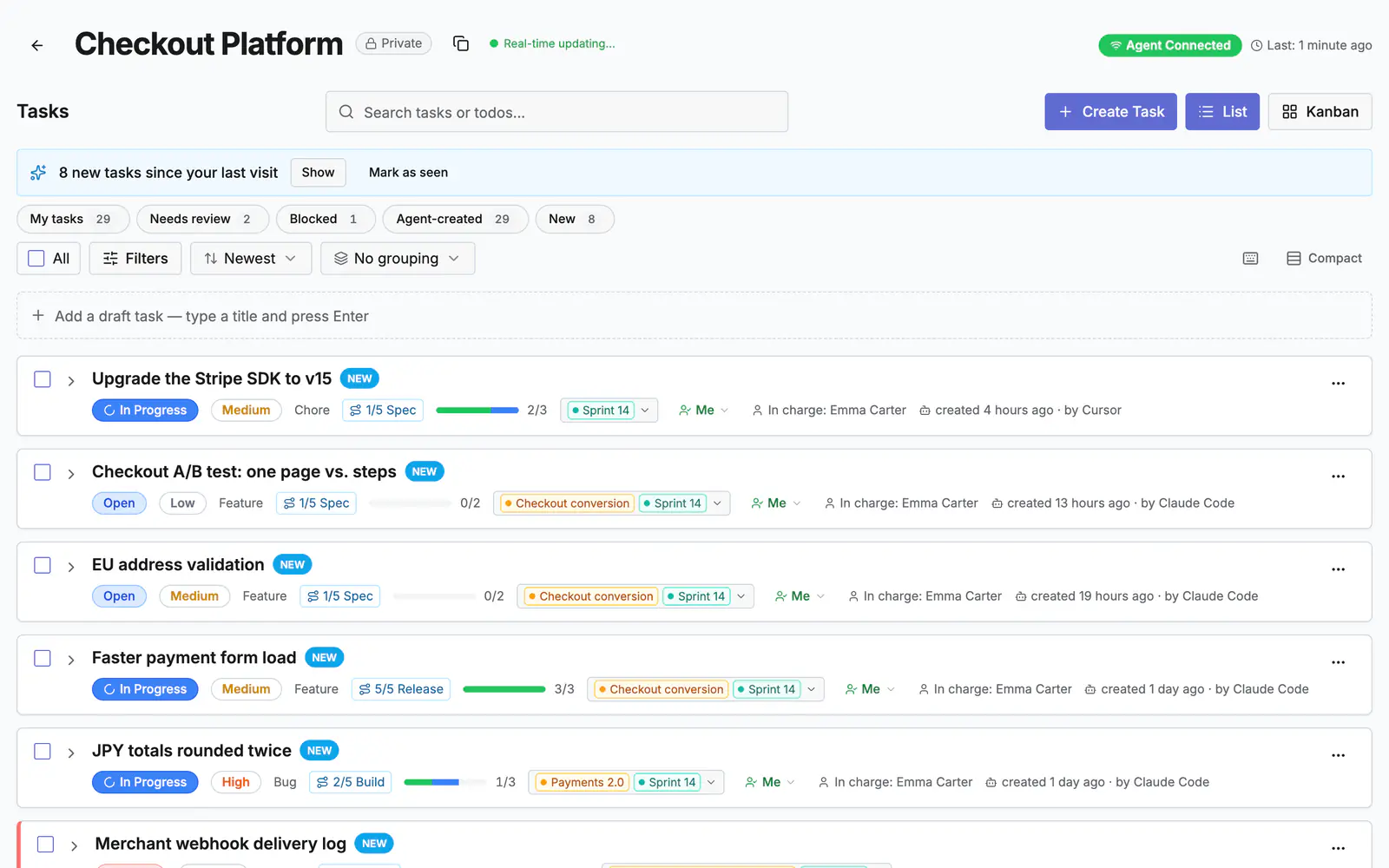
Aufgabenansichten
Board
Kanban-Spalten nach Status — Offen, In Bearbeitung, Erledigt, Blockiert
Baum
Aufgaben verschachtelt unter Epic → Sprint mit einklappbaren Abschnitten
Liste
Flache Liste mit Sortierung und Mehrfachauswahl-Filterkombinationen
Filter
- • Filtern nach Status, Priorität, Typ und Aufgabengruppe
- • Das Mehrfachauswahl-Dropdown unterstützt komplexe Filterkombinationen
- • Filter bleiben bei der Seitennavigation bestehen
Aufgabendetail-Panel
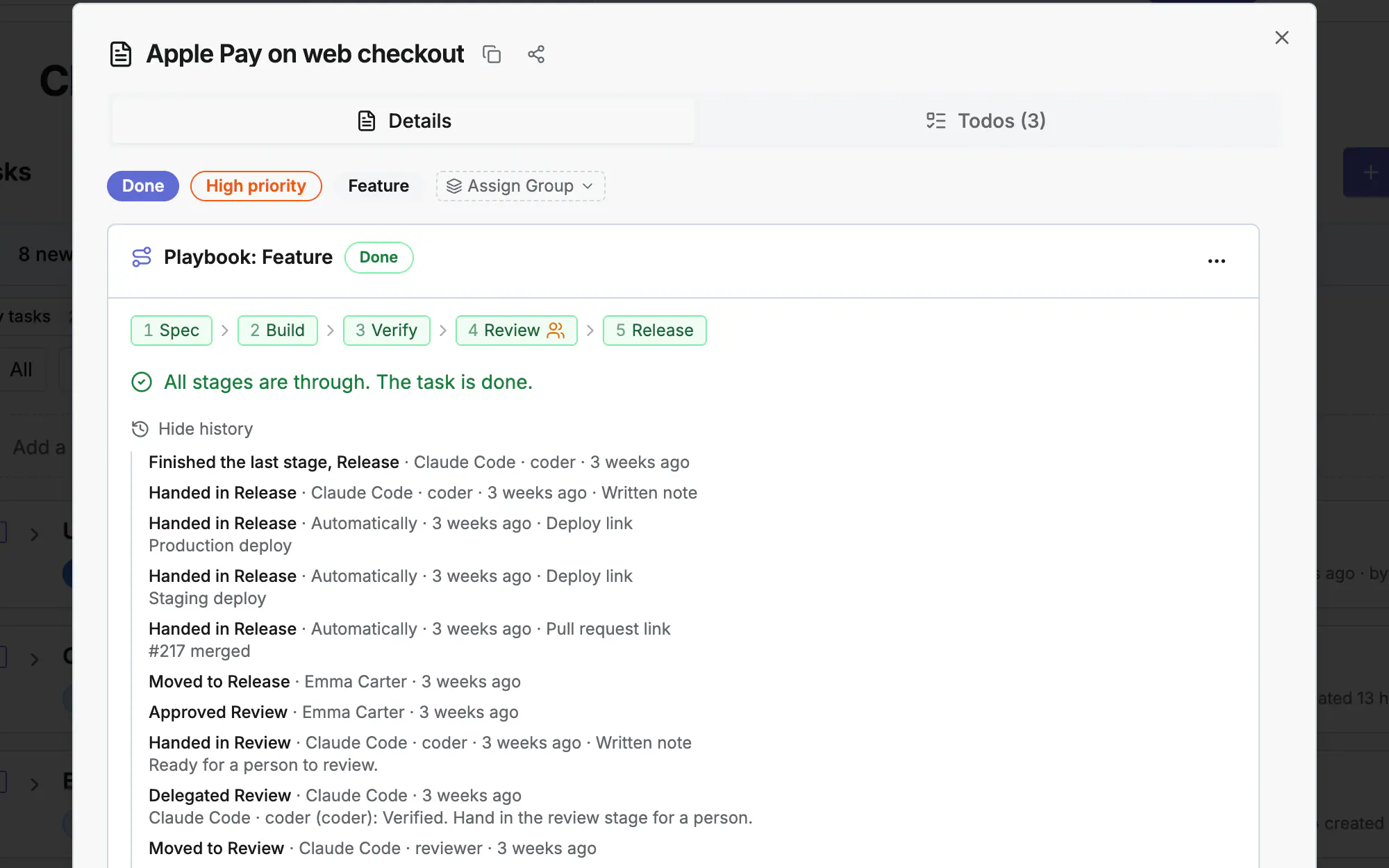
Klicken Sie auf eine beliebige Aufgabe, um das Detail-Panel zu öffnen:
- • Titel, Beschreibung, Priorität und Typ bearbeiten
- • Todos anzeigen und verwalten
- • Eine vollständige Zeitleiste der Agentenaktivität in Echtzeit sehen
- • Von Agenten veröffentlichte Artefakte anzeigen — Code-Diffs, Testergebnisse, Logs
Agenteninteraktion
Was Ihr verbundener KI-Agent mit Aufgaben und Todos tun kann
Ein Todo beanspruchen
claim_todoMarkiert es als in_progress, damit der Orchestrator weiß, wer daran arbeitet
Fortschritt aktualisieren
update_todo_statusNotizen hinzufügen, Status ändern, Zeitleiste aktuell halten
Artefakte veröffentlichen
post_todo_artifactCode-Diffs, Testausgaben oder Log-Ausschnitte an ein Todo anhängen
Blocker signalisieren
report_loop_signalEine Schleife oder einen Blocker melden, damit der Orchestrator eingreifen kann
Um Rat fragen
ask_orchestratorKI-Anleitung mitten in der Aufgabe erhalten, ohne die IDE zu verlassen
Arbeit finden
search_tasks / get_task_by_idAufgaben und Todos nach ID oder Schlüsselwort suchen
Alle Agentenaktivitäten erscheinen in Echtzeit in der Zeitleiste der Aufgabe. 22 MCP-Tools sind verfügbar — siehe die MCP-Einrichtungsanleitung für die vollständige Liste.
Berichte
Erstellen Sie Einblicke aus Aufgaben- und Agentenaktivität
Erstellen Sie Projektberichte über den Tab Berichte:
Verwenden Sie die MCP-Tools get_report und list_reports, um Berichte programmatisch von Ihrem Agenten abzurufen.