Releases & Deployments
Verbinde das CI deines Repositorys, verfolge Deploy-Läufe, bring Versionen mit Freigabe in Produktion oder roll sie zurück und halte jedes Release fest.
Schritte
- 1
GitHub oder GitLab verbinden
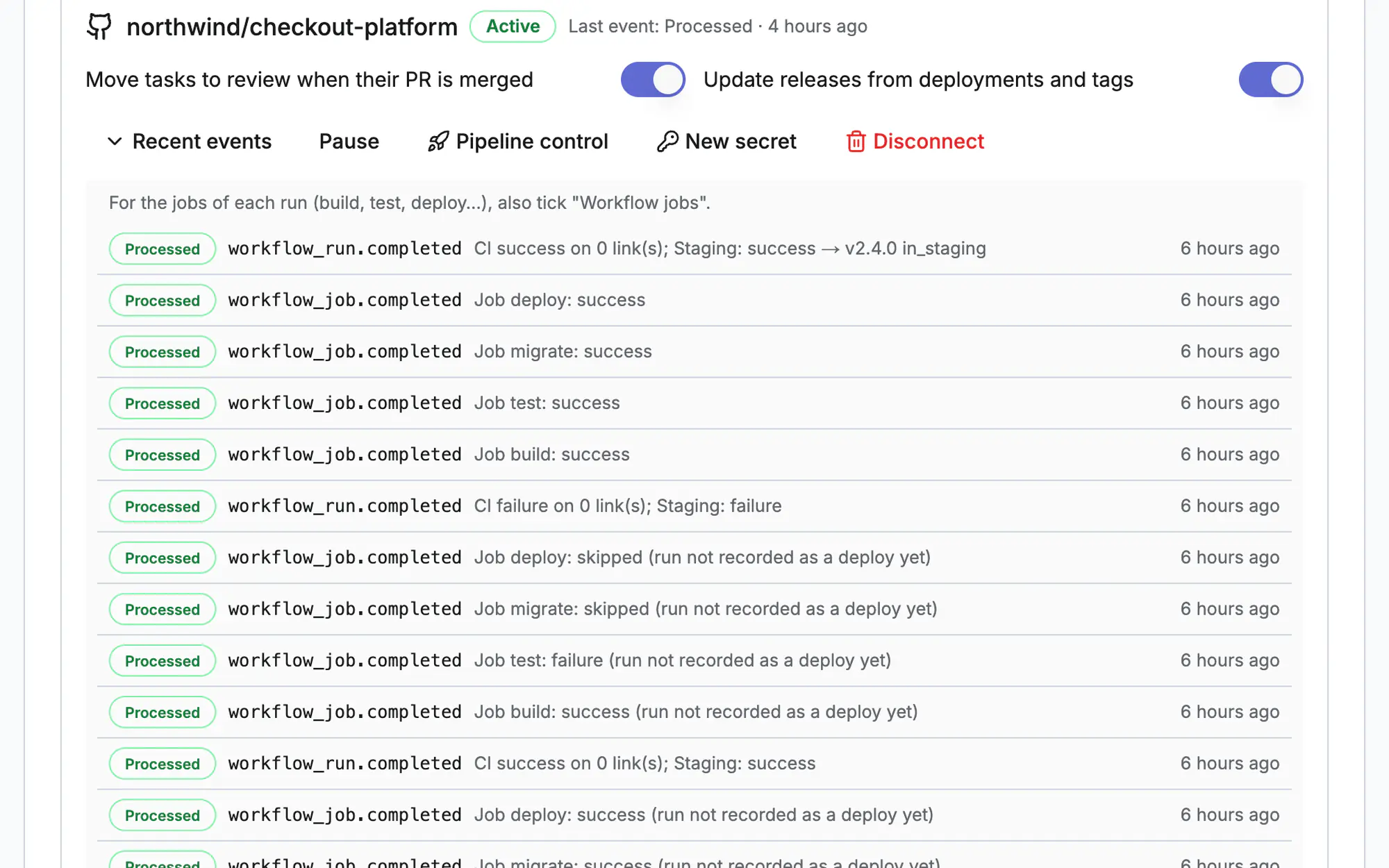
Füg unter Releases & Deploys → Konfiguration dein Repository hinzu und kopier webhook-URL und Secret in GitHub oder GitLab. Nur lesend: Resolflow pusht nie Code.
- 2
Umgebungen zuordnen
Füg Staging und Production hinzu und die Namen der Workflows, die dorthin deployen, damit jeder Lauf am richtigen Ort landet.
- 3
Deploy-Läufe verfolgen
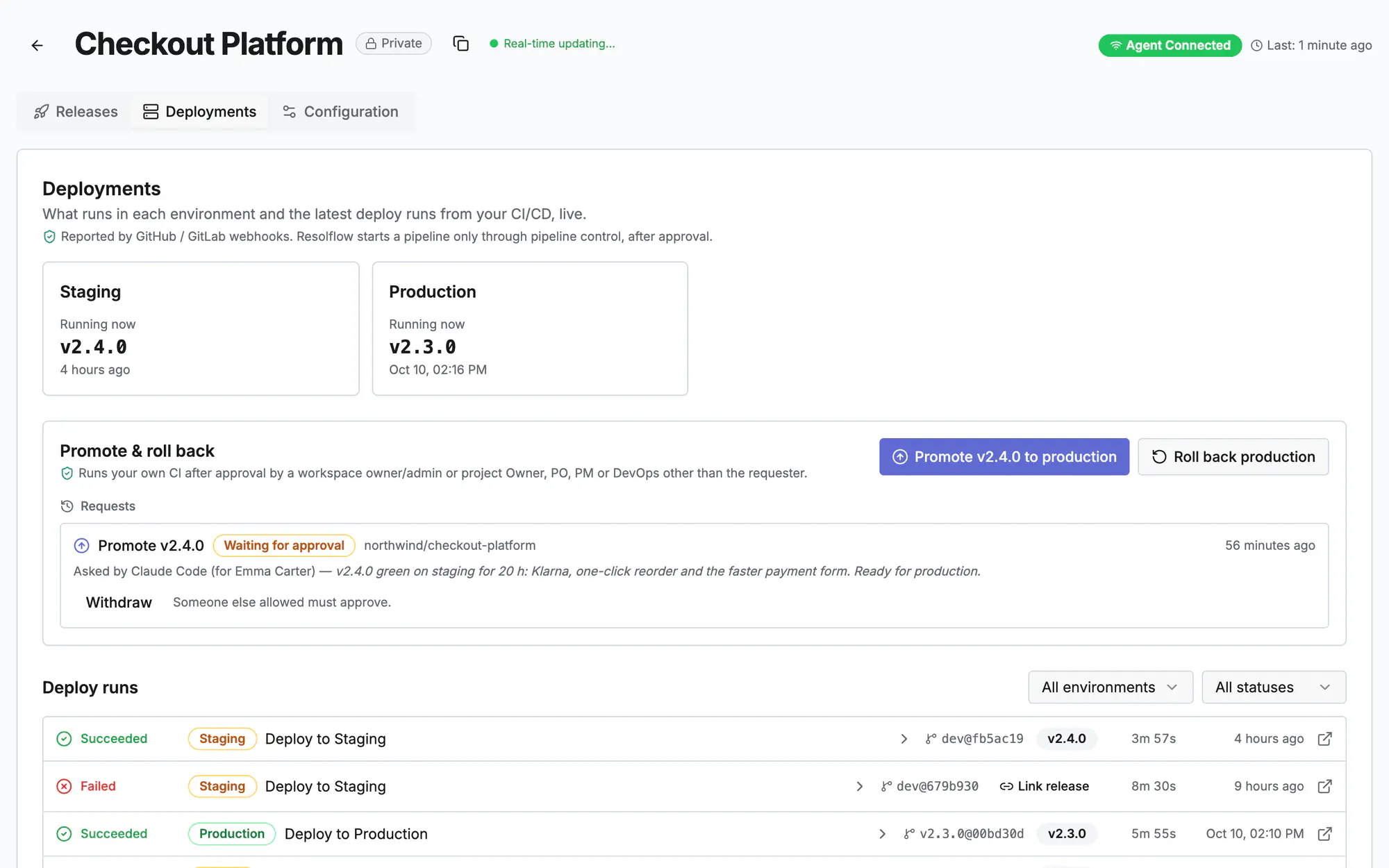
Deployments zeigt jeden Lauf mit Jobs, Status und Version und teilt den Agents der ausgelieferten Aufgaben mit, wie es gelaufen ist.
- 4
Promoten oder zurückrollen
Ist die Pipeline-Steuerung an, beantragt ein Agent oder eine Person, eine Version in Produktion zu bringen; Eigentümer, Administrator oder DevOps geben frei und dein CI führt es aus.
- 5
Release festhalten
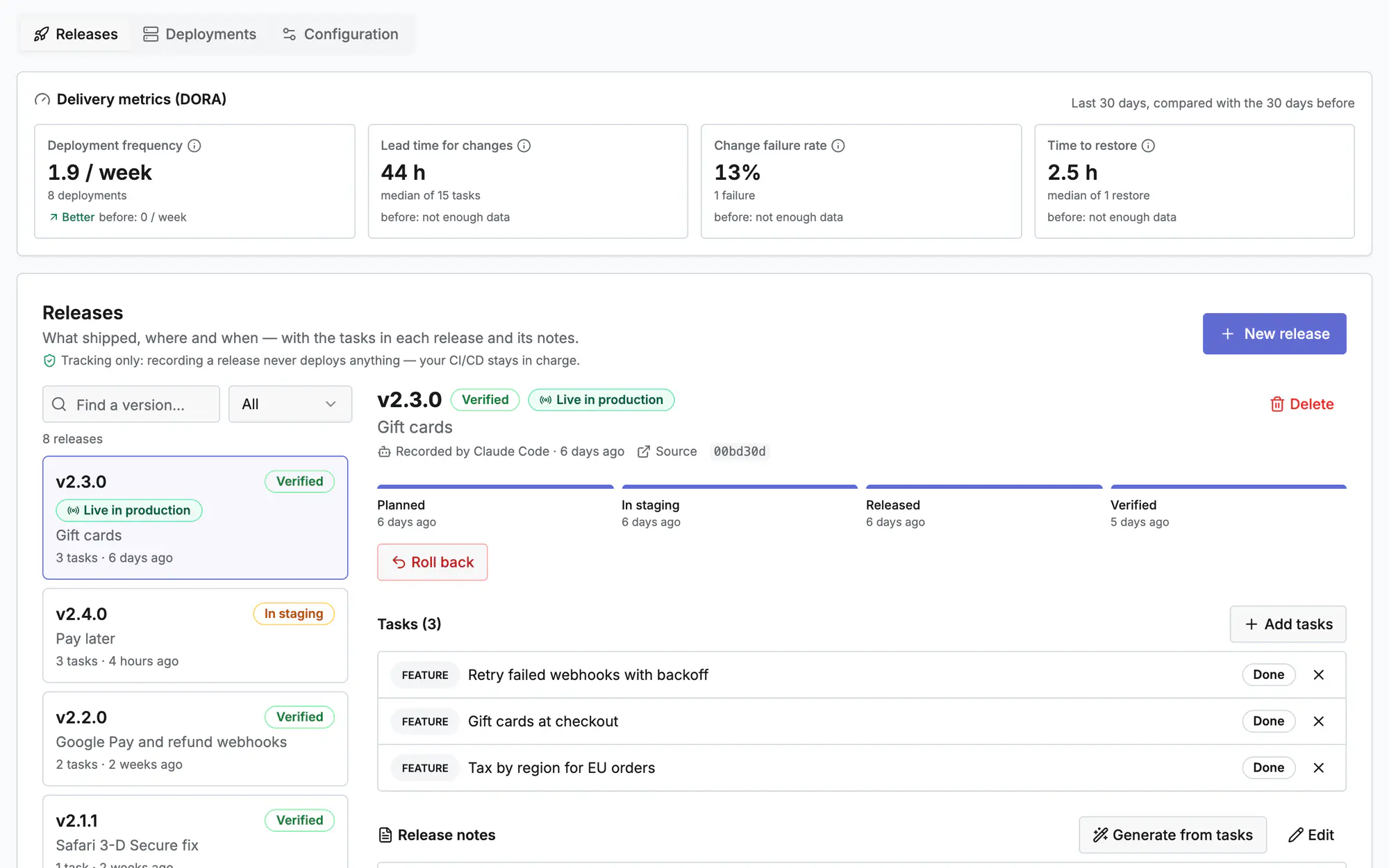
Jede Version bekommt Release Notes, ihre verknüpften Aufgaben und ein Release-Dokument, von geplant über Staging bis veröffentlicht und verifiziert.
- 6
DORA im Blick
Deploy-Häufigkeit, Durchlaufzeit, Änderungsfehlerrate und Wiederherstellungszeit stammen aus deinen echten Deploys.
Auf dem Bildschirm
Screen 1 von 3
Screen 2 von 3
Screen 3 von 3
Ansehen (0:20)
Häufige Fragen
Führt Resolflow mein CI aus?
Nur wenn du die Pipeline-Steuerung einschaltest und eine Promote- oder Rollback-Anfrage freigegeben wird: Dann startet es den gewählten Workflow. Sonst liest es nur webhook-Ereignisse.
Wer kann ein Promote freigeben?
Ein Eigentümer oder Administrator des Workspace, oder ein Eigentümer, PO, PM oder DevOps des Projekts, der es nicht selbst beantragt hat. Ein Projekt kann Anfragen auch automatisch freigeben.
Ein Deploy-Lauf taucht nicht auf
Prüf die letzten Zustellungen des webhook in GitHub oder GitLab und ob der Workflow-Name zu einer Umgebung unter Konfiguration passt.
Mehr dazu
Doku: Aufgaben und PlaybooksPlaybook & FreigabenMitglieder, Rollen & EinstellungenDrück in der App auf diesem Bildschirm ?, um die Anleitung neben deiner Arbeit zu öffnen, und dann „Zeig es mir“ für eine Tour durch die echte Seite.