Agent per MCP verbinden
Gib deinem Coding-Agent ein Token, füg Resolflow zu deinem Coding-Tool hinzu und lass ihn seine erste Aufgabe übernehmen.
Schritte
- 1
Token erzeugen
Öffne im Projekt Agent verbinden und klick auf Token erzeugen. Kopier es sofort: Es wird nur einmal angezeigt.
- 2
Rolle oder Team wählen
Ein Token für einen einzelnen Agent, oder ein Lead-Token mit Coder-, Tester- und Reviewer-Tokens, wenn sich mehrere Agents die Arbeit teilen.
- 3
Resolflow zu deinem Tool hinzufügen
Wähl Claude Code, Cursor, VS Code oder ein anderes Tool und kopier sein Snippet. Es führt npx -y @resolflow/mcp-client aus, mit deinem Token in einer Umgebungsvariable.
- 4
Neu starten und prüfen
Starte das Tool neu (in Claude Code /mcp ausführen). Der Status in der Projekt-Kopfzeile wird beim ersten Aufruf des Agents grün.
- 5
Erste Aufgabe übernehmen
Sag dem Agent: „Übernimm meine nächste Resolflow-Aufgabe.“ Er ruft claim_task auf, arbeitet die Todos ab und reicht Nachweise ein.
Auf dem Bildschirm
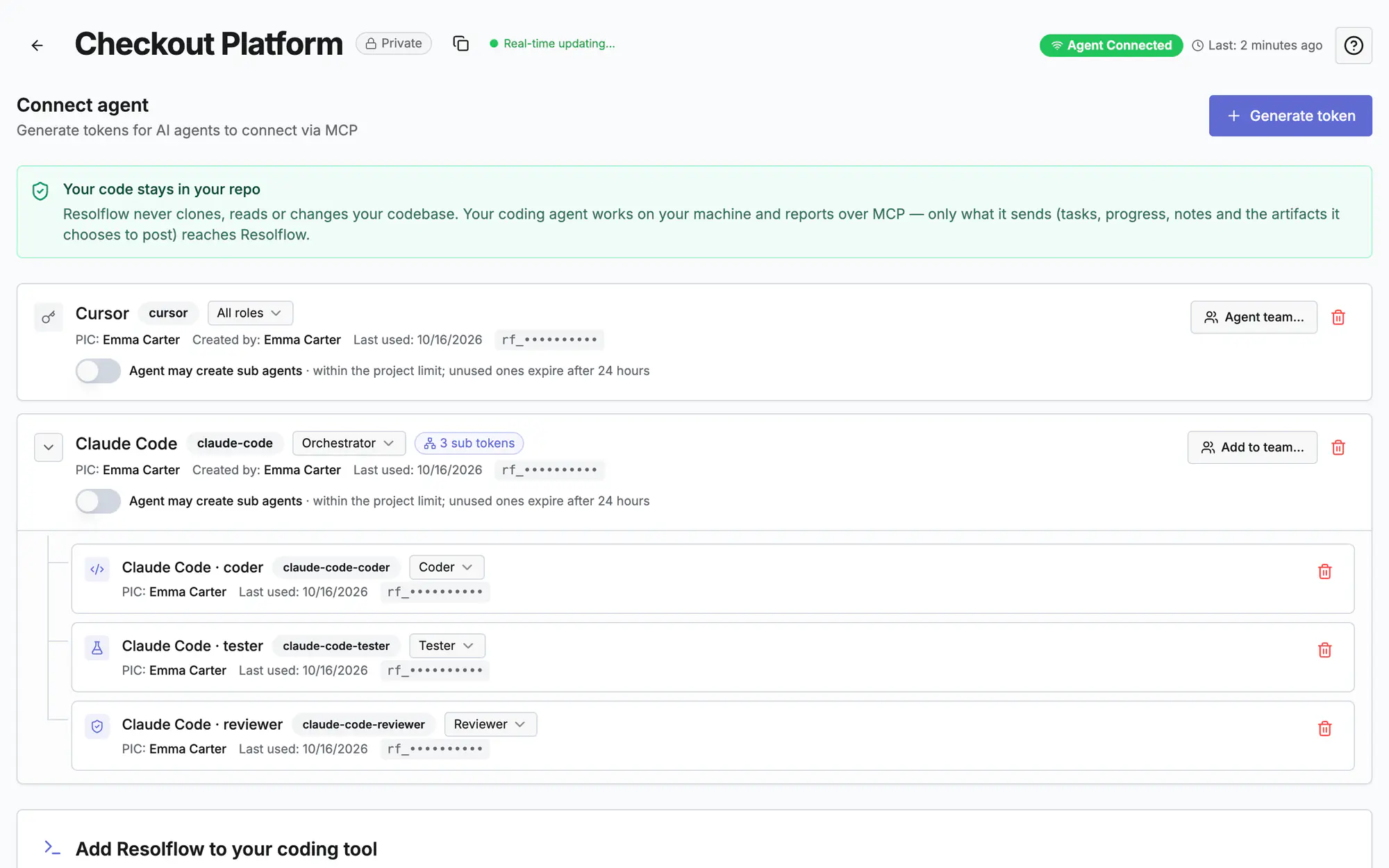
Screen 1 von 3
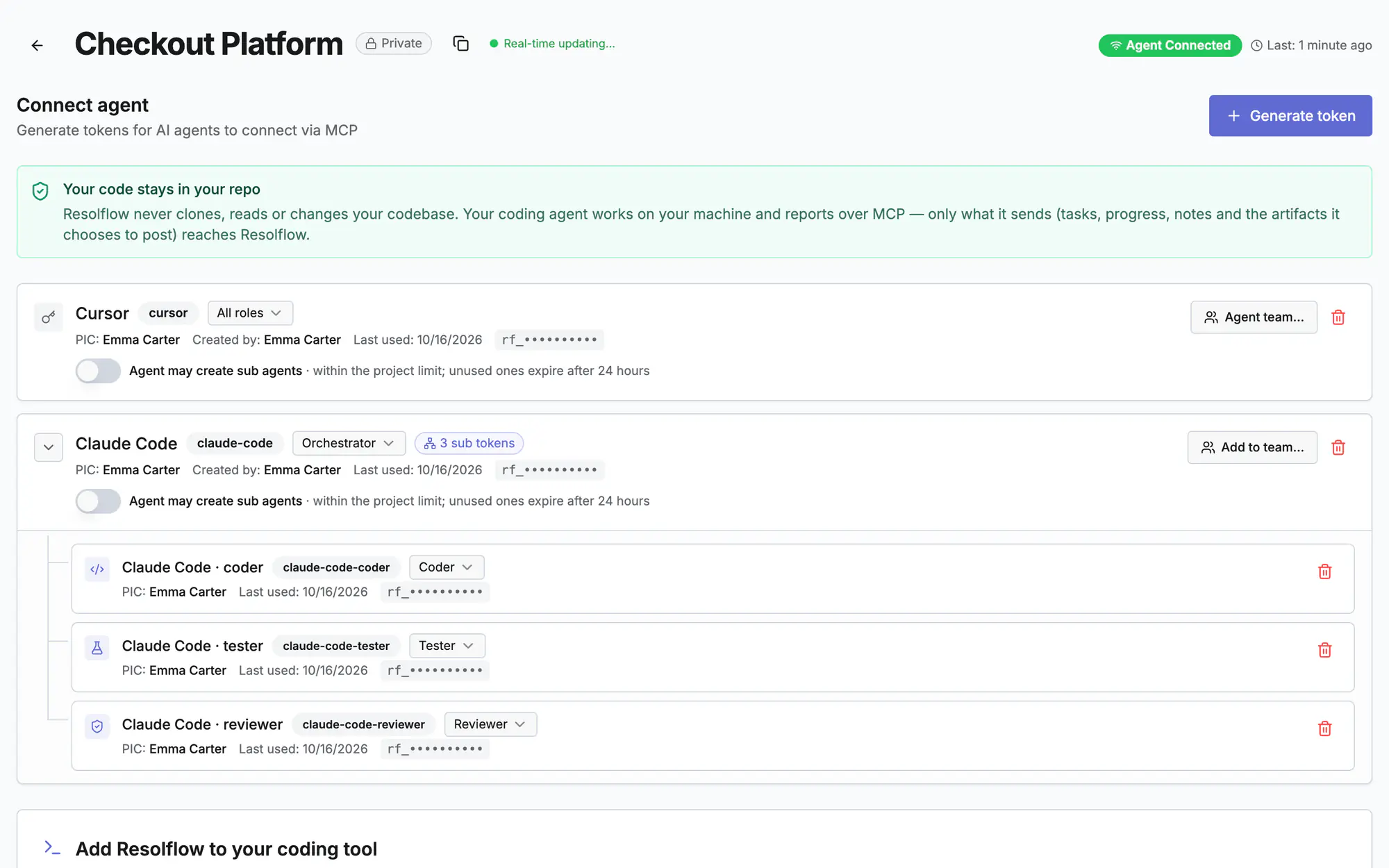
Screen 2 von 3
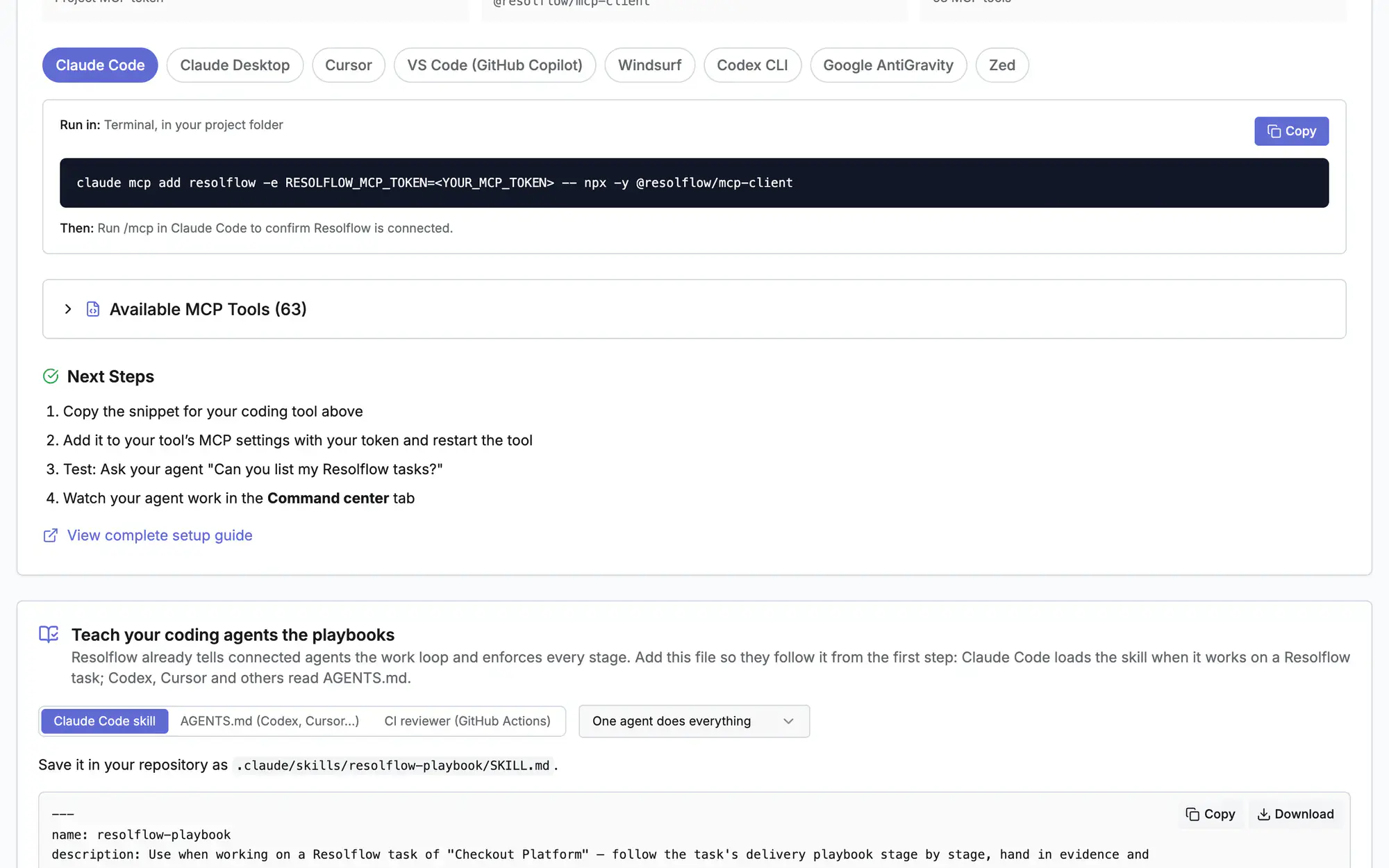
Screen 3 von 3
Ansehen (0:16)
Häufige Fragen
Der Agent sagt, das Token sei ungültig
Widerruf das alte Token unter Agent verbinden, erzeug ein neues, ersetz es in der Konfiguration deines Tools und starte das Tool neu.
Welche Coding-Tools funktionieren?
Jedes Tool, das MCP spricht: Claude Code, Cursor, VS Code (Copilot), Windsurf, Codex, Zed und weitere. Für den npx-Client brauchst du Node.js 18 oder neuer.
Können mehrere Agents an einem Projekt arbeiten?
Ja. Gib jedem Agent ein eigenes Token oder bilde ein Team: Ein Lead plant und delegiert, Coder, Tester und Reviewer reichen jeweils ihre Phasen ein.
Mehr dazu
Doku: MCP-EinrichtungErste SchritteAgent-KommandozentraleDrück in der App auf diesem Bildschirm ?, um die Anleitung neben deiner Arbeit zu öffnen, und dann „Zeig es mir“ für eine Tour durch die echte Seite.