Agent-Kommandozentrale
Sieh jeden Agent bei der Arbeit: was er gerade tut, was wartet und was dich braucht.
Schritte
- 1
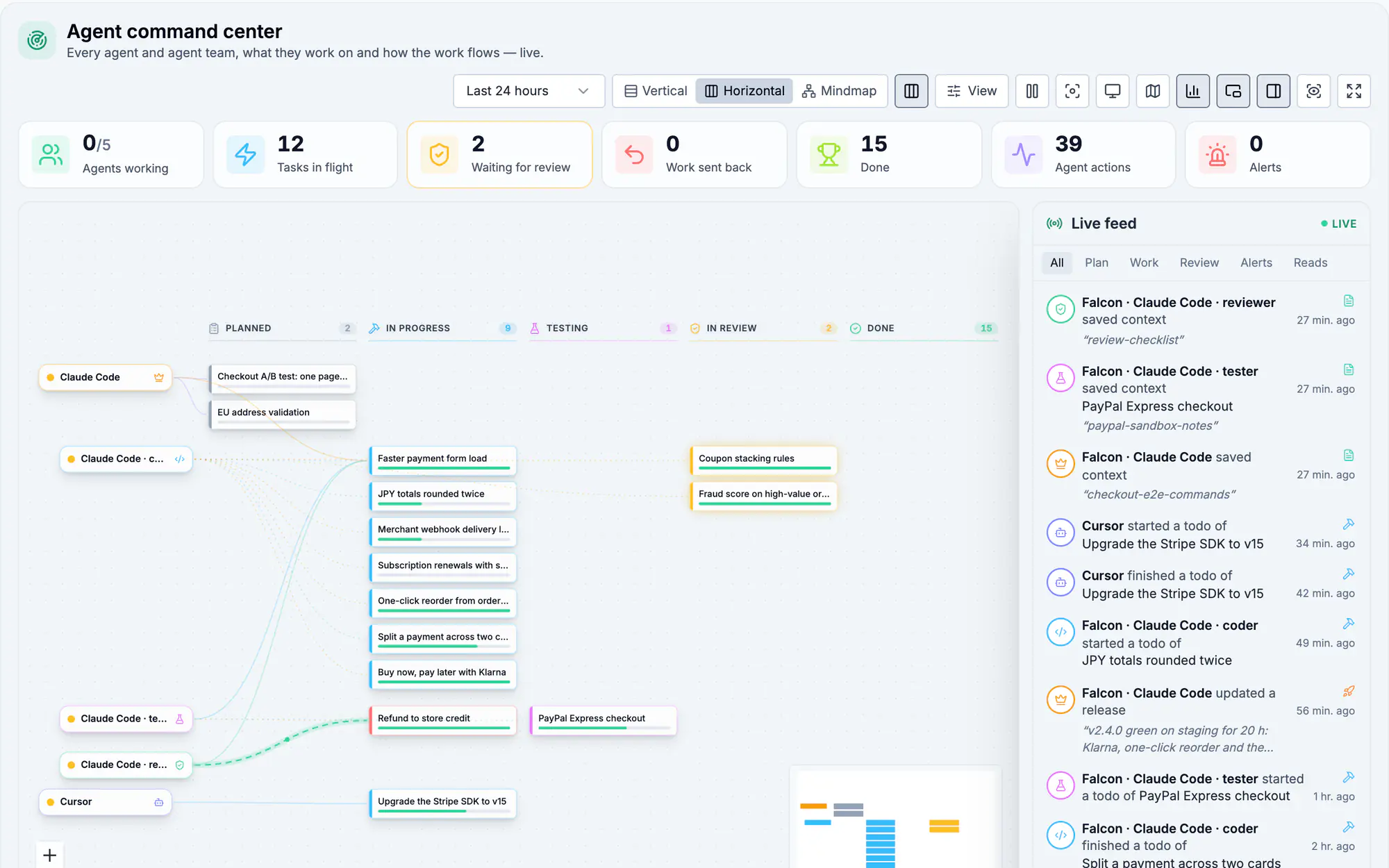
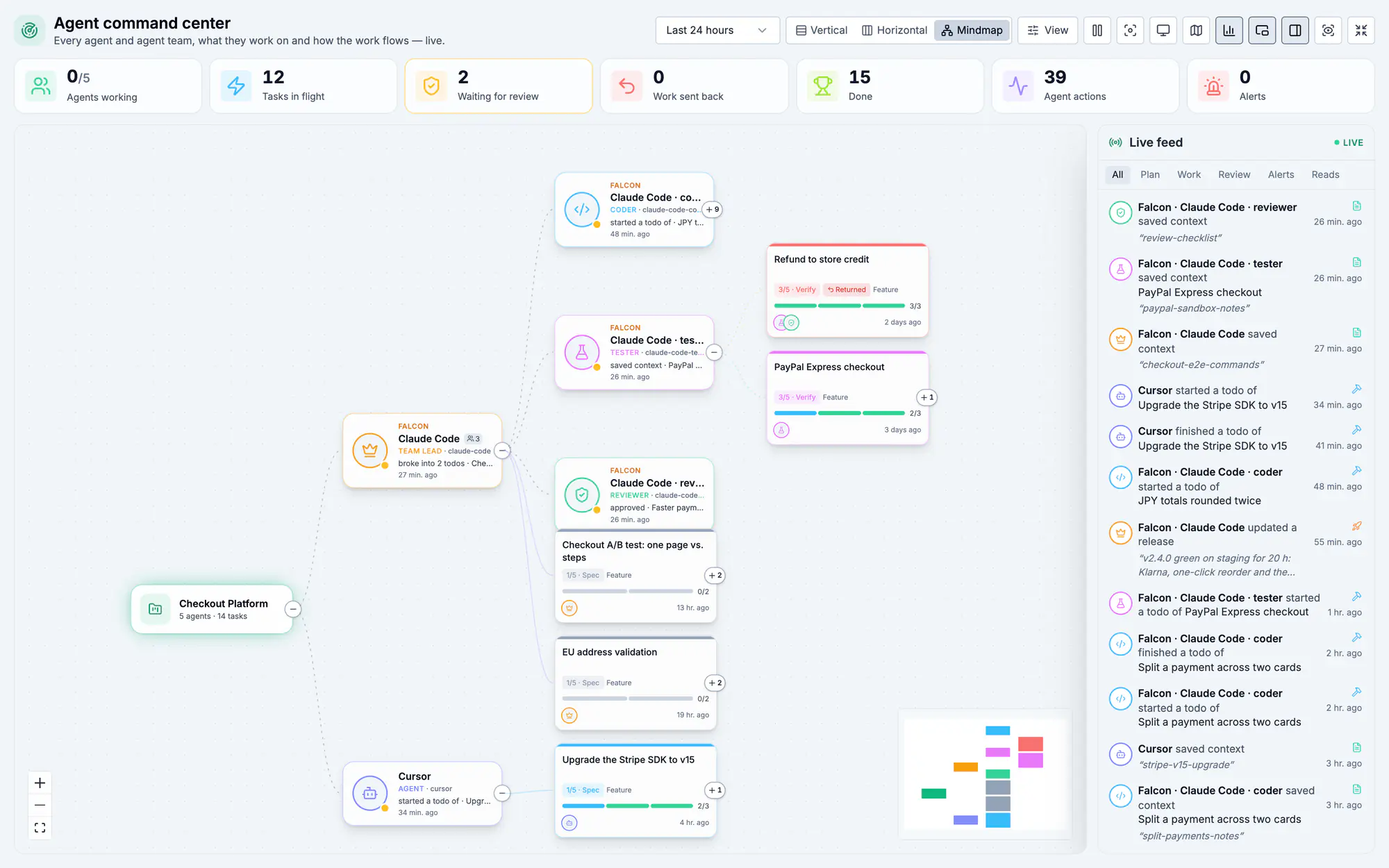
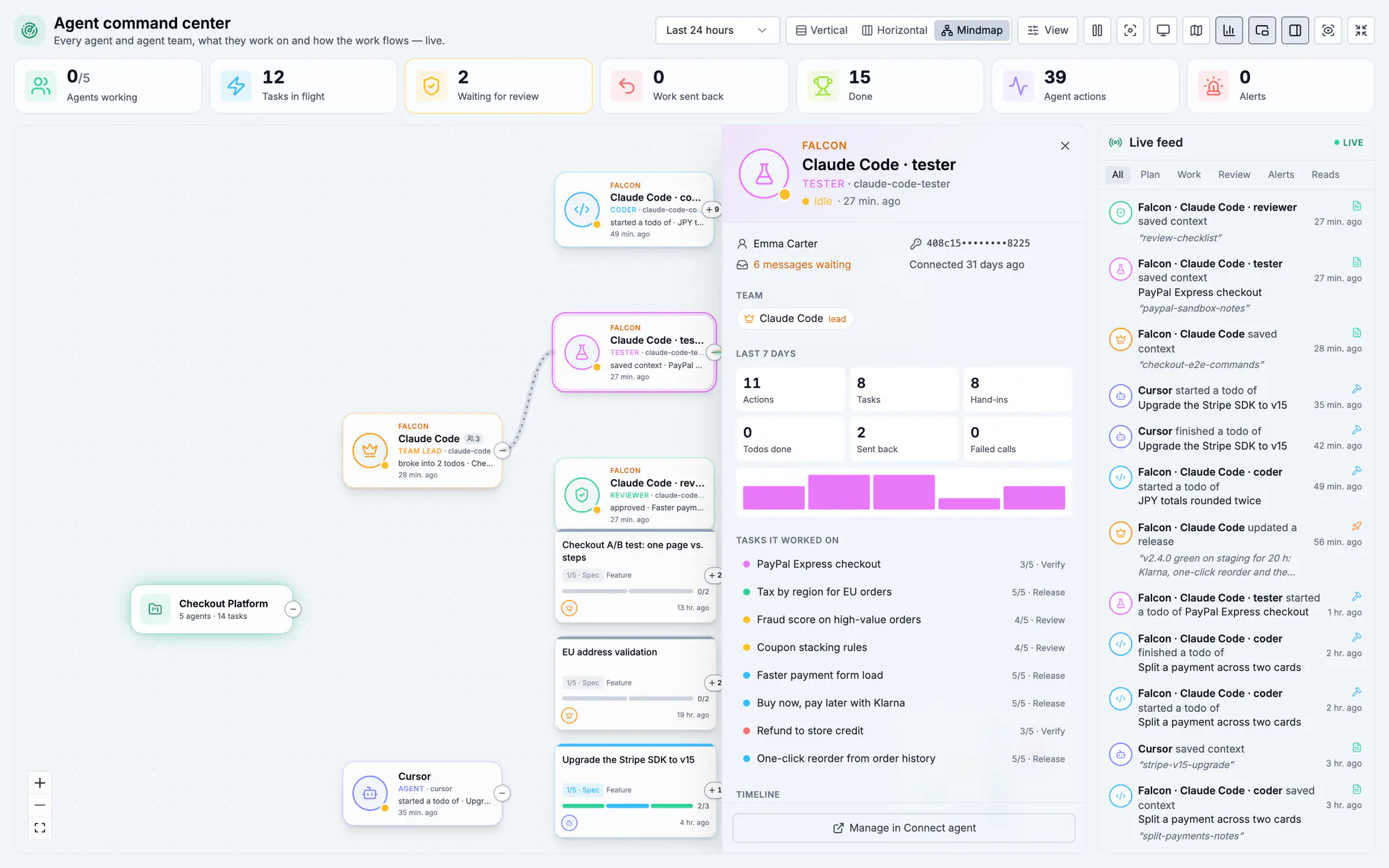
Die Karte
Agents und die Aufgaben, an denen sie arbeiten, mit Linien dazwischen. Klick auf einen Agent für Details, auf eine Aufgabe, um sie zu öffnen.
- 2
Anordnung wählen
Vertikal oder Horizontal: Bahnen nach Status, oder eine Mindmap des Teams. Wähl das Zeitfenster: von den letzten 60 Minuten bis zu 24 Stunden.
- 3
Live-Feed
Jeder Agent-Aufruf in Echtzeit: Übernahmen, erledigte Todos, eingereichte Phasen, Deploys. Über die Werkzeugleiste ein- oder ausblenden.
- 4
Fokus und Warnungen
Fokus blendet Statistik, Minikarte und Feed aus und gibt der Karte den ganzen Platz. „Braucht Aufmerksamkeit“ in der Statistik zeigt, was auf dich wartet.
Auf dem Bildschirm
Screen 1 von 3
Screen 2 von 3
Screen 3 von 3
Ansehen (0:16)
Häufige Fragen
Die Karte ist leer
Im gewählten Zeitfenster hat kein Agent Resolflow aufgerufen. Verbinde einen Agent oder wähl ein längeres Zeitfenster (bis zu 24 Stunden).
Warum ist ein Agent grau?
Er hat eine Weile nichts aufgerufen (schläft). Schlafende Agents lassen sich ausblenden; sie sind zurück, sobald sie einen Aufruf machen.
Kann ich das auf einem großen Bildschirm anzeigen?
Ja: Klick auf Vollbild und Fokus. Die Seite aktualisiert sich live und eignet sich so als Team-Dashboard.
Mehr dazu
Doku: AgentsAgent per MCP verbindenKontext & DokumenteDrück in der App auf diesem Bildschirm ?, um die Anleitung neben deiner Arbeit zu öffnen, und dann „Zeig es mir“ für eine Tour durch die echte Seite.